

デスク周りを白で揃えるため、モニターをPixioの「PX248 Wave」と「PX278 Wave」に買い替えました。
購入したのは、どちらもホワイトです。23.8インチ・フルHDのPX248 Waveをゲーム用、27インチ・WQHDのPX278 Waveを普段の作業用として並べて使っています。
使ってみて満足しているのは、サイズが違ってもデザインを揃えられることと、それぞれの用途に合った画面サイズ・解像度を選べることです。画質も、普段のゲームやWeb制作で使う範囲では大きな不満はありません。
一方で、付属スタンドは高さ調整と左右の首振りができず、2台の画面位置を合わせる際に不便でした。内蔵スピーカーやHDRにも、過度な期待はしないほうがよいと感じます。
2機種の使い分けは、次のようになりました。
| モデル | 実際に使っている用途 | 選んだ理由 |
|---|---|---|
| PX248 Wave | PCゲーム、ゲーム機の接続 | 23.8インチで画面全体を見渡しやすい |
| PX278 Wave | ブログ、デザイン、コーディング | WQHDで複数のウィンドウを並べやすい |
この記事では、PX248 WaveとPX278 Waveの違いに加え、白いデスクに設置した様子や画質、設定、使っていて気になった点をまとめます。

PX248 WaveとPX278 Waveの違いを比較
2機種の大きな違いは、画面サイズ、解像度、最大リフレッシュレートです。
PX248 Waveは23.8インチ・フルHD・最大200Hz、PX278 Waveは27インチ・WQHD・最大180Hzとなっています。
| 項目 | PX248 Wave | PX278 Wave |
|---|---|---|
| 画面サイズ | 23.8インチ | 27インチ |
| 解像度 | 1920×1080/フルHD | 2560×1440/WQHD |
| パネル | Fast IPS | Fast IPS |
| 最大リフレッシュレート | 200Hz | 180Hz |
| 応答速度・公称値 | 1ms GTG | 1ms GTG |
| DisplayPort | 1基/最大200Hz | 1基/最大180Hz |
| HDMI | 1基/最大200Hz | 2基/最大144Hz |
| HDR | 対応 | 対応 |
| 内蔵スピーカー | あり | あり |
| スタンド | 前後の角度調整 | 前後の角度調整 |
| 高さ調整・左右の首振り | 非対応 | 非対応 |
| VESA | 75×75mm/付属アダプターで100×100mm | 75×75mm/付属アダプターで100×100mm |
表のリフレッシュレートは、対応する解像度・接続条件での上限です。実際に選択できる設定は、接続する機器やケーブルにも左右されます。
特に注意したいのはPX278 Waveです。最大180Hzで使う場合はDisplayPortで接続します。HDMI接続の上限は144Hzです。
仕様の参照:PX248 Wave公式仕様、[PX278 Wave公式仕様](https://cdn.shopify.com/s/files/1/0535/0873/5151/files/px278wave_specsheet_v1.0.pdf?v=1709597205
作業領域を広く取れるのはPX278 Wave
PX278 WaveのWQHDは、フルHDよりも表示できる画素数が多く、ブラウザとエディターなどを並べて使う際に余裕があります。
Windowsの表示倍率によって見える範囲は変わりますが、ブログやコーディングなど、複数のウィンドウを使う作業ではPX278 Waveのほうが扱いやすく感じました。

 ポチップ
画面全体を見渡しやすいのはPX248 Wave
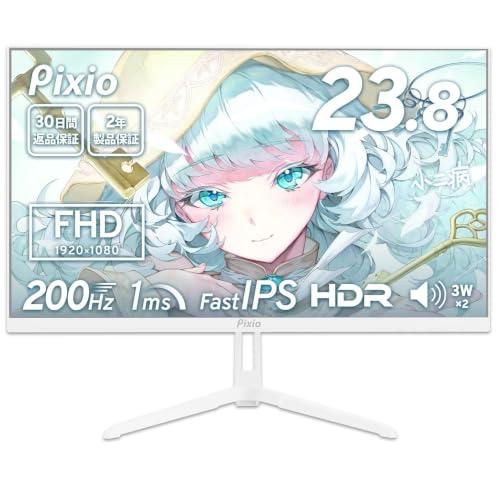
ゲームでは、個人的に27インチよりも24インチ前後のほうが画面全体を見やすいと感じます。
PX248 Waveを選んだ理由もここです。200Hzという数字だけでなく、普段の距離で無理なく画面を見渡せるサイズが合っていました。
机の奥行きや座る位置でも見やすさは変わるため、画面サイズは解像度やリフレッシュレートとあわせて考えたいところです。
 ポチップ
デスクに2台並べて設置した感想
下記は旧環境です。

以前使っていたのは、DELL S2716DGとアイ・オー・データのEX-LDGC272HDBです。
DELLのモニターは約10年使い、画面の周囲に滲みが出るようになっていました。買い替えを考えた時期に、デスク周りを白で統一したくなったこともあり、今回はモニターの色にもこだわって選びました。
Pixioに決めたのは、フルHDとWQHDをほぼ同じデザインで揃えられたためです。
サイズが違っても見た目に統一感がある

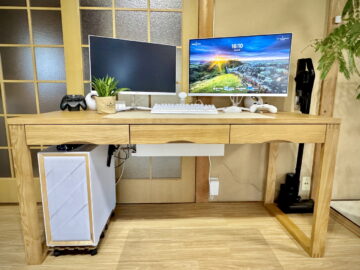
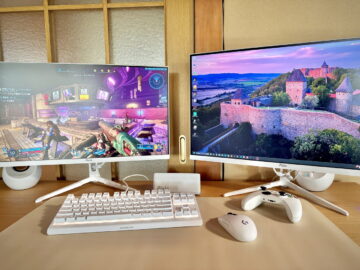
実際に並べてみると、23.8インチと27インチで大きさは違っても、本体の色やデザインが共通しているのでまとまりがあります。
本体のホワイトも、写真で見た印象から大きく外れることはありませんでした。白いPCケースやキーボード、マウスと合わせても違和感のない色です。
画面サイズを揃えることより、作業用とゲーム用で使いやすい構成にすることを優先しましたが、見た目も揃えられた点には満足しています。
ケーブルまで白いのは使いやすい


購入したホワイトモデルは、付属ケーブルも白で統一されていました。
デスク上では本体だけでなく、背面から出るケーブルも目に入ります。付属品をそのまま使って色を揃えられるのは助かりました。
どちらにもDisplayPortケーブルが付属しています。PX278 Waveには電源アダプターと電源コードがあり、購入したPX248 Waveは電源周りが比較的シンプルでした。
背面にはケーブルを通すスペースもあります。配線を完全に隠せるわけではありませんが、ケーブルをまとめる際には使えます。
PX248 Waveをゲーム用に使った感想
PX248 Waveは、主にPCゲーム用として使っています。
23.8インチのフルHDで、最大リフレッシュレートは200Hzです。Fast IPSパネルを採用しており、普段遊ぶゲームでは画質に大きな不満はありません。
23.8インチを選択したのは見やすさとPCスペックのため
画面が大きいほうが迫力は出るものの、FPS等のゲームの場合は24インチ前後のほうが全体を把握しやすくなります。PX248 Waveは、その使い方に合ったサイズでした。ゲームによって使い分けられるメリットもあります。
また、現在使っているPCはグラフィックカードがGeForce RTX 4060 Tiなのでゲームを快適にプレイするにはフルHDくらいの画面が最適です。
200Hz対応はモニター側の仕様です。
ゲームが常に200fpsで動くわけではなく、実際の動作はPCの性能やゲーム内設定によって変わります。
実際は200fpsも必要ないので60fps~120fpsくらいで使用しています。
PCとSwitch・Switch 2を接続して使用

PCはDisplayPort、SwitchやSwitch 2はHDMIで接続しています。
PC用とゲーム機用で入力端子を分けておけるため、ケーブルを差し替えずに使える点は便利です。
ただ、入力切り替えの操作はもう少し簡単にしてほしいと感じました。ワンボタンで目的の入力へ切り替えられないため、PCとゲーム機を頻繁に行き来すると少し手間がかかります。
なお、ゲーム機で利用できる解像度やリフレッシュレートは、ゲーム機本体とソフト側の対応にもよります。
モニターの最大200Hzとは分けて考える必要があります。
ポチップ
PX278 Waveを作業用に使った感想
PX278 Waveは、ブログやデザイン、プログラミングなど、普段の作業用として使っています。
27インチのWQHDは、ブラウザやエディターを複数開く使い方と相性がよく、作業領域にも余裕があります。
フルHDとの違いはウィンドウを並べると分かりやすい
作業中は、ひとつのウィンドウを全画面で使うより、資料を確認しながら別の画面で入力することが多くなります。
こうした使い方では、フルHDよりWQHDのほうが配置しやすく感じます。大きな画面に同じ内容を表示するだけでなく、使える領域が増えることがPX278 Waveを選ぶ理由になりました。
最大180Hzにも対応しているため、作業用を中心にゲームでも使いたい場合に候補になります。
HDMIは2基あるが、180Hzで使うならDisplayPort

PX278 WaveはHDMIを2基備えているため、複数の機器をつないでおきやすい構成です。
一方、HDMI接続では最大144Hzまでです。PCで180Hzを使う場合はDisplayPort接続を選びます。
端子の数と、接続ごとに使える最大リフレッシュレートの両方を確認しておくと、設置後に迷いにくくなります。
ポチップ
画質・色味・HDRをレビュー
普段使いとWeb制作では大きな不満はない
2機種とも、普段のゲームやWeb制作で使う範囲では十分な画質だと感じています。
デザイン作業でも使っていますが、微妙なグレーの違いも目で確認できています。ただし、これは使用中の見た目についての感想です。測色器による色精度の検証は行っていません。
写真の色合わせや印刷物の制作など、厳密な色管理が必要な用途では、別途キャリブレーションや作業環境の確認が必要です。
PX278 Waveは初期状態で青みが気になった
同じシリーズでも、購入した2台の初期状態の色味は揃っていませんでした。
PX248 Waveはプリセットのままでもそれほど気になりませんでしたが、PX278 Waveは少し青みが強く感じたため、設定を変更して使っています。
2台を並べると、単体では気付きにくい白やグレーの違いが分かります。デュアルモニターで使う場合は、同じ設定値を入れるだけでなく、実際の表示を見ながら合わせたほうが自然です。
HDRは購入の決め手にはならなかった


どちらもHDRに対応していますが、使ってみた限りでは、HDRを目的に選ぶほどの違いは感じませんでした。
オンにすると白飛びの見え方などに違いはあるものの、画面の印象が大きく変わるほどではありません。
Windows側の設定との組み合わせもあり、用途に合わせて切り替えるのは少し面倒です。普段はHDRを使わなくても、表示に大きな不満はありません。
HDRへの対応と、HDR映像をどれほど印象的に表示できるかは、分けて考えたほうがよいと思います。
PX248 Wave・PX278 Waveの設定で確認したいこと
購入後は、まず解像度とリフレッシュレートを確認し、そのあとで明るさや色味を調整すると進めやすくなります。
以下は設定を確認する順番です。画質の数値は、設置場所や個体差によって見え方が変わるため、共通の最適値としては示していません。
解像度とリフレッシュレートを確認する
Windowsのディスプレイ設定で、対象のモニターと解像度を確認します。
そのうえで、ディスプレイの詳細設定からリフレッシュレートを確認します。
| モデル | 基本となる解像度 | 接続ごとの最大リフレッシュレート |
|---|---|---|
| PX248 Wave | 1920×1080 | DP・HDMIともに200Hz |
| PX278 Wave | 2560×1440 | DPは180Hz、HDMIは144Hz |
最大値が選べない場合は、モニターの設定だけでなく、PC側の出力端子やケーブル、変換アダプターなどの接続経路も確認します。
2台接続している場合は、それぞれのモニターを選択して設定する必要があります。
明るさを合わせてから色味を調整する
2台の色を揃えるときは、まず明るさの差を小さくします。
同じ白い画面を表示しても、片方だけ明るければ色の印象も変わります。普段使う部屋の明るさで画面を並べ、明るさ、そのあとに白やグレーの色味を確認すると調整しやすくなります。
自分のPX278 Waveでは青みが気になりましたが、すべての個体に同じ調整が必要とは限りません。RGB値を一律に合わせるより、手元の表示を見て調整するほうが現実的です。
Adaptive Syncは使用環境に合わせて判断する
自分の環境では、現在Adaptive Syncをオフにして使っています。オフの状態でも、ティアリングやちらつきが気になることはほとんどありませんでした。
ただし、これは使用しているPCとゲームでの感想です。オン・オフによる遅延の違いを測定したわけではありません。
画面のズレなどが気になる場合は、対応する接続環境でオン・オフを比較し、普段のゲームで見やすい状態を選ぶのがよいと思います。
購入前に確認したい注意点
付属スタンドは高さ調整と左右の首振りができない

2台を使っていて、一番気になったのが付属スタンドです。
前後の角度は変えられますが、高さ調整と左右の首振りはできません。サイズの異なるモニターを並べると画面位置を合わせたくなるため、この制約は不便に感じます。
スタンドの質感も、本体と比べるとやや簡素です。
モニターアームや高さ調整のできるVESA対応スタンドを使う予定なら対処できますが、付属スタンドで使う場合は、机と椅子の高さを含めて置き方を考えておく必要があります。
どちらもVESA取り付けに対応しています。アームを選ぶ際は、取り付け規格に加えて対応重量も確認します。
内蔵スピーカーは簡単な音声確認用

スピーカーは内蔵されていますが、音質にはあまり期待しないほうがよいと感じました。
とりあえず音を出す用途には使えるものの、ゲームや動画、音楽を楽しむなら外部スピーカーやヘッドホンを使ったほうが快適です。
現在はCreative Pebble V3を使っています。デスクに置き場所を確保できるなら、モニターとは別に音の環境も整えたほうが満足度は高くなります。
 ポチップ
2台の色と画面位置を揃えるには調整が必要
同じWaveシリーズでも、サイズが違えば画面の高さは変わり、初期状態の色味にも違いがありました。
見た目のデザインは揃いますが、設置して接続するだけで、表示まで同じ状態になるわけではありません。
デュアルモニターとして使う場合は、画面の配置、明るさ、色味を調整する前提で考えておくとよさそうです。
PX248 WaveとPX278 Waveはどちらを選ぶか
ゲーム中心で24インチ前後が合うならPX248 Wave
PX248 Waveは、23.8インチの画面を見渡しやすいと感じる場合に選びやすいモデルです。
フルHD・最大200Hzに対応し、白いデスクに合わせられることも購入理由になりました。
自分の場合は、作業領域の広さよりもゲーム中の画面の見やすさを優先し、こちらをゲーム用にしています。
もちろん大きな画面で楽しみたいゲームの時はPX278 Waveに切り替えて使っています。
作業領域を広く取りたいならPX278 Wave
PX278 Waveは、ブラウザやエディターなどを並べる作業が多い場合に向いています。
27インチ・WQHDの表示領域を使えるため、ブログやコーディングではこちらをメインにしています。作業とゲームを1台で兼ねたい場合にも検討しやすい仕様です。
白いデュアルモニター環境を作る組み合わせとして満足
PX248 WaveとPX278 Waveは、サイズと解像度を用途に合わせて選びながら、デザインを揃えられる組み合わせでした。
付属スタンドの調整範囲には不満がありますが、画面そのものはゲームから普段のWeb制作まで使えています。
価格や性能だけで選べば、ほかの製品も比較対象になります。それでも、白いデスクに合わせてフルHDとWQHDを並べたいという今回の用途には合っていました。
作業用はPX278 Wave、ゲーム用はPX248 Wave。実際に使ってみても、この使い分けに落ち着いています。
ポチップ

