白いデスクに合う、ゲームにも仕事にも使えるキーボードが欲しい。
そんな条件で選んだのが、AIM1のゲーミングキーボード「瞬(MATATAKI)」です。
以前はSteelSeries Apex 3 TKL White USを使っていましたが、仕事用のキーボードやノートPCはJIS配列。
使い分けるたびに記号などの位置で混乱することがあり、日本語配列のモデルへ買い替えることにしました。
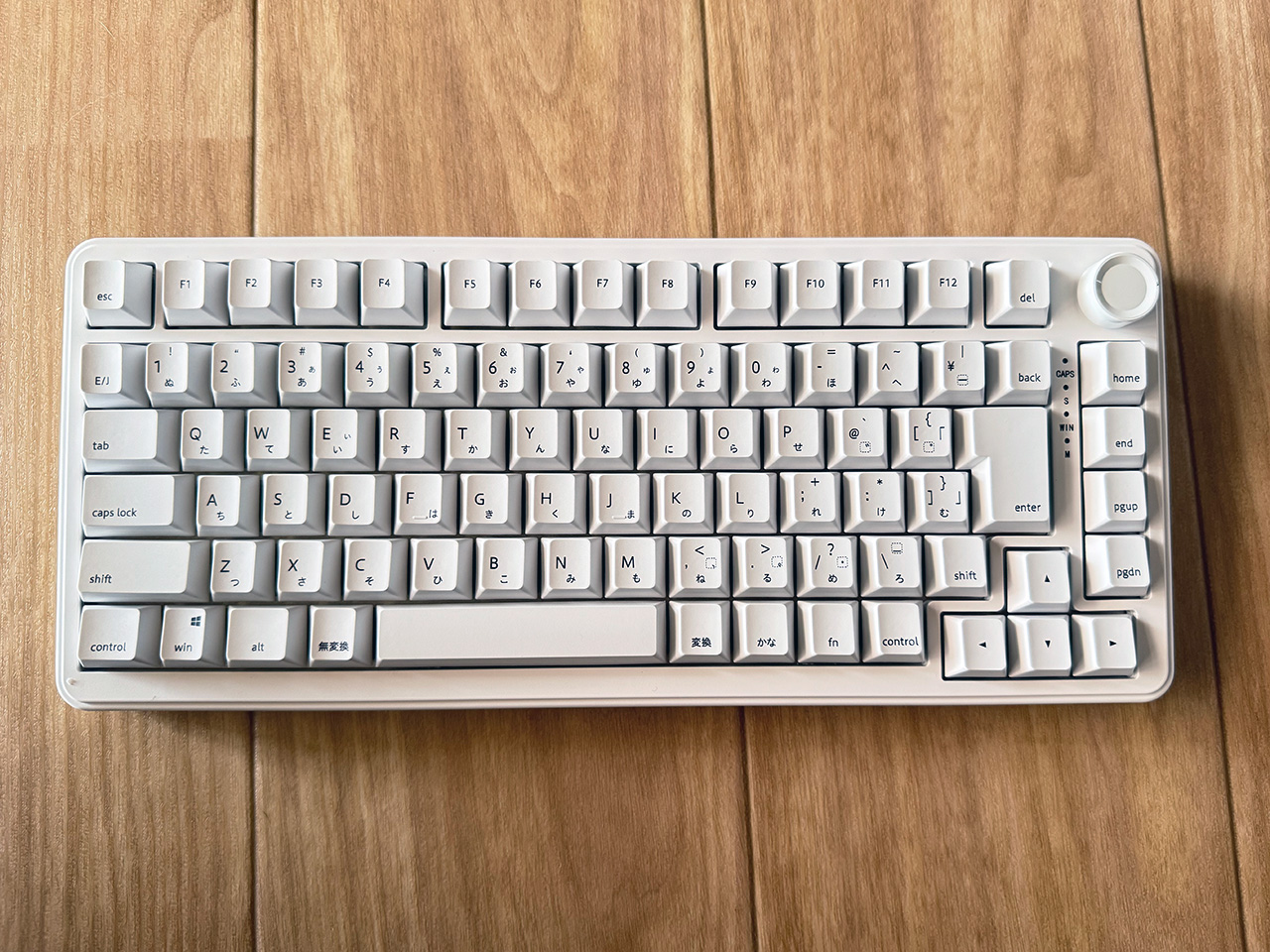
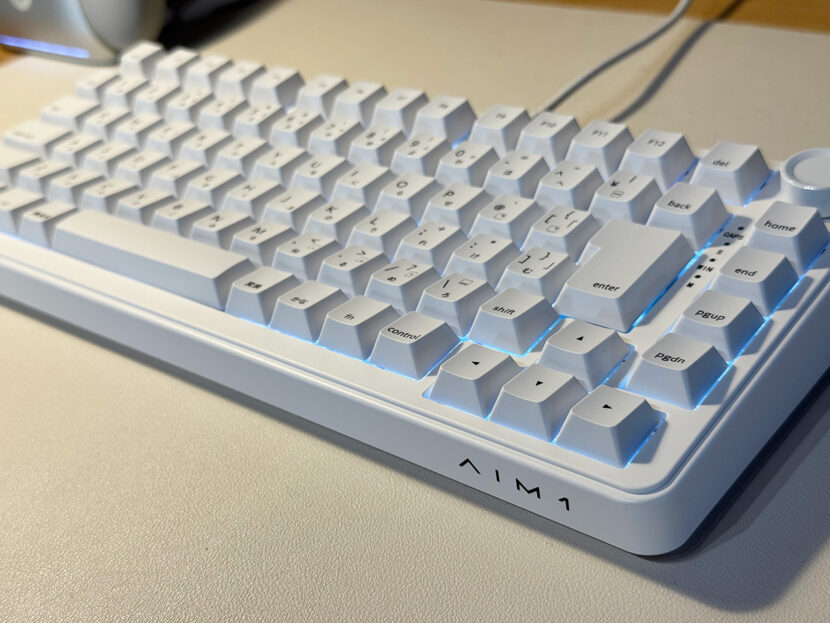
購入したAIM1 瞬は、ホワイトのJIS配列モデルです。
コンパクトな75%サイズで、ラピッドトリガーや最大8,000Hzのポーリングレートにも対応しています。
実際に使って気に入ったのは、白でまとまったデザインと、コトコトとした打鍵音。
一方で、キーの文字が光らないことや、付属ケーブルの差し込み口まわりなど、気になった部分もありました。
この記事では、使い心地と打鍵音、AIM1 Linkで行った設定を紹介します。
AIM1 瞬を使った結論:白いJIS配列をゲームと仕事で兼用したい人に合う
私がキーボードを選ぶときに重視したのは、次の条件です。
- 白でシンプルなデザイン
- 打鍵音が気になりにくいこと
- 予算は2万円以内
- ゲームだけでなく文章作成やコーディングにも使えること
- 普段使っているJIS配列であること
AIM1 瞬を選んだ理由は、ラピッドトリガーの性能だけではありません。見た目と配列が、自分の用途に合っていたことが大きいです。
一方、8,000Hzにしたときの違いは、私にははっきり体感できませんでした。競技ゲームでの優位性を検証したレビューではなく、ゲームと仕事で兼用している立場からの使用感として読んでください。
AIM1 Linkを探している方へ
設定用のWebアプリは、公式のAIM1 Linkです。
メーカーはGoogle Chrome・Microsoft Edgeを推奨しています。接続後のキャリブレーションや設定項目については、この記事の「AIM1 Linkの使い方」で紹介します。

 ポチップ
AIM1 瞬の打鍵音を動画で確認
キーボードを選ぶとき、スペックと同じくらい気になったのが打鍵音です。
実際に入力している様子をiPhoneで撮影しました。私には、コトコトとした落ち着いた音に感じられ、打っていて気持ちのよいキーボードでした。
ただし、動画はマイクを近づけて撮影しています。再生音量や録音環境によって聞こえ方が変わるため、実際の音量をそのまま再現したものではありません。音の傾向を確認する参考にしてください。
また、無音のキーボードではありません。周囲への音が気になる環境で使う場合は、動画の音や使用場所も考えて選ぶのがおすすめです。
購入したモデルと主な仕様
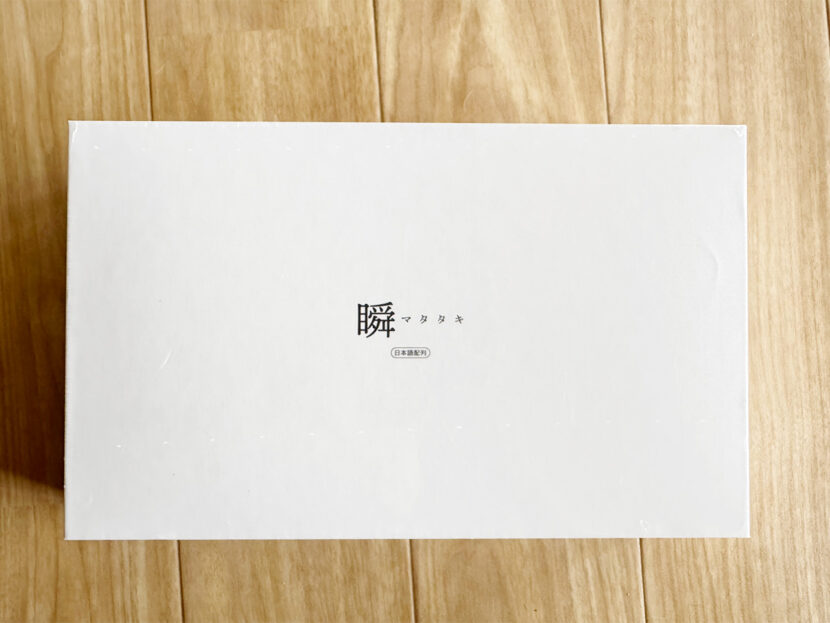
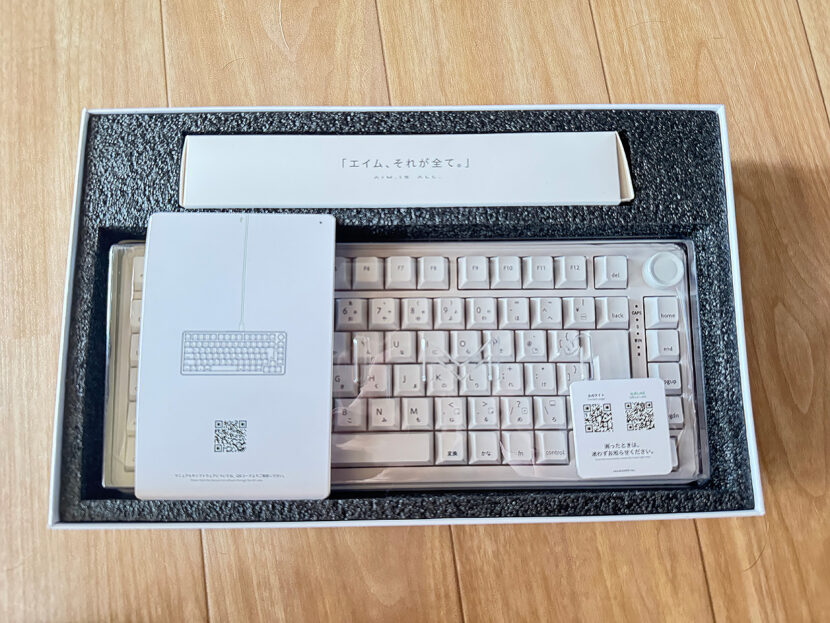 ポチップ
購入したのは、ホワイトの日本語配列モデルです。Amazonのセールで、14,980円から10%引きの13,482円で購入しました。
これは購入時の価格です。現在も同じ割引があるとは限らないため、価格・在庫・配列は購入先で確認してください。
| 項目 | 内容 |
|---|---|
| 製品名 | AIM1 瞬(MATATAKI) |
| 使用モデル | ホワイト・日本語配列(JIS) |
| サイズ区分 | 75% |
| 本体サイズ | 幅約344×奥行約143×高さ約42mm |
| 重量 | 898g |
| 接続方式 | USB有線 |
| 最大ポーリングレート | 8,000Hz |
| ラピッドトリガー | 0.01mm単位で調整可能 |
| アクチュエーションポイント | 0.1mm単位で調整可能 |
| キーキャップ | PBT製・昇華印刷 |
| スイッチ | Outemu製リニア磁気式 |
| 設定ソフト | AIM1 Linkなど |
US配列や別カラーの展開もあるため、購入時は商品名だけでなく、選択している配列とカラーを確認してください。
JIS配列・75%サイズの使い心地
US配列から買い替えた理由
以前使っていたSteelSeries Apex 3 TKL White USも、使いやすいキーボードでした。
ただ、仕事用やノートPCでJIS配列に慣れているため、US配列と行き来すると入力時に迷うことがありました。
ゲーム専用なら配列の違いが気になりにくくても、文章を書いたりコードを入力したりすると、記号の位置も重要です。私には、普段の環境と配列をそろえるほうが合っていました。
コンパクトだが、Deleteキーの位置には慣れが必要
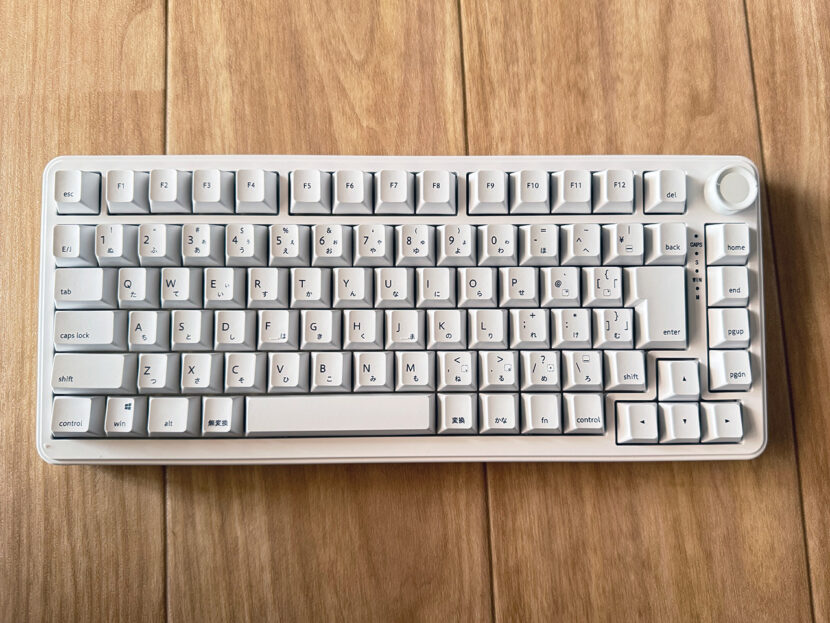
75%サイズなので、フルサイズよりコンパクトです。ゲームだけでなく文章作成やコーディングにも使うため、私にはこのくらいのサイズが使いやすく感じられました。
少し気になったのは、DeleteキーがBackspaceの上にあることです。
以前のキーボードと位置が違う場合は、最初に押し間違えるかもしれません。普段よく使うキーがどこにあるか、配列写真で確認しておくと判断しやすくなります。
音量ノブは普段使いでも便利
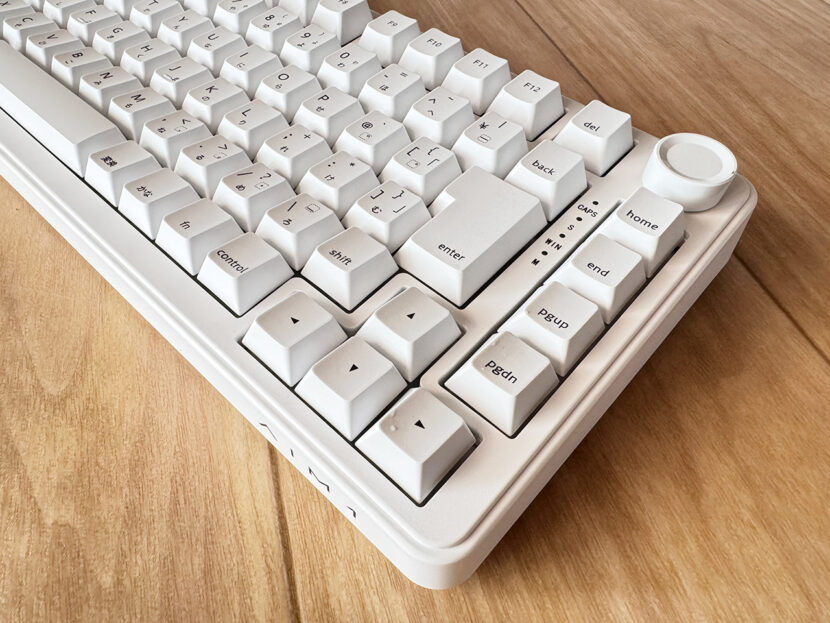
右上の丸いノブは、回すと音量調節、押すとミュートになります。
どちらも頻繁に使う操作なので、キーボード上で直接変更できるのは便利でした。
重量は898gで、持つとずっしりしている
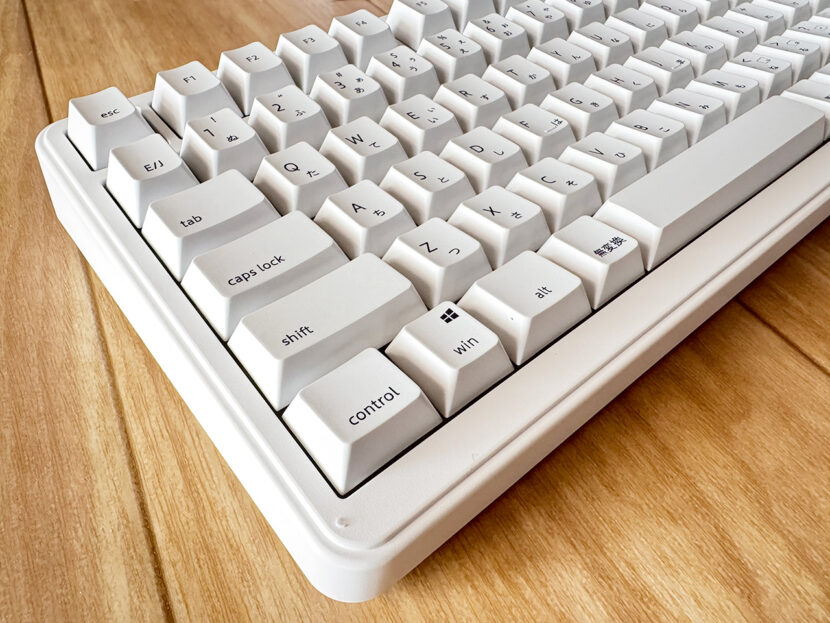
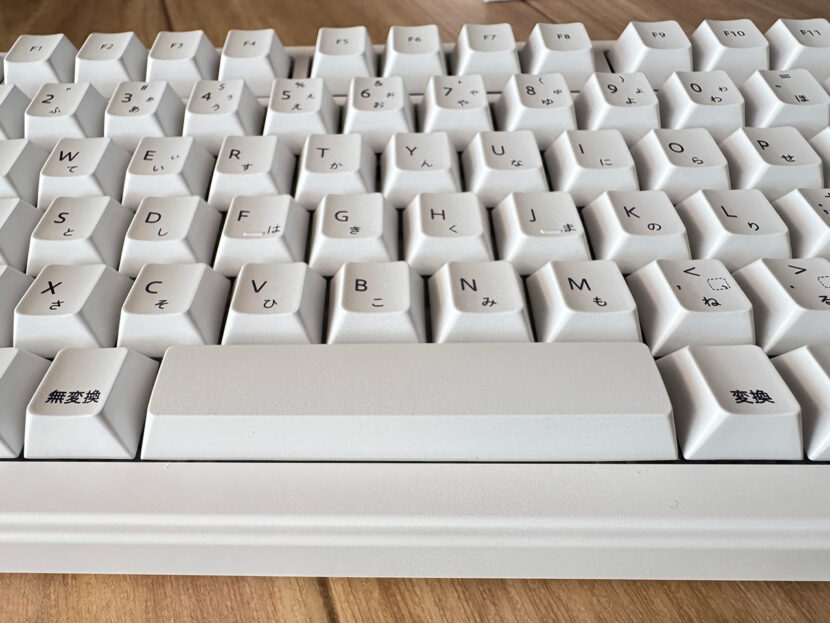
コンパクトな見た目ですが、持つと重量感があります。
デスクに置いて使う私には気になりませんでしたが、軽さを重視して持ち歩くキーボードを探している場合は、サイズだけで判断しないほうがよいと思います。
AIM1 Linkの使い方と初期設定
USBでPCに接続すると、通常のキーボード入力はできました。ラピッドトリガーやLEDなどを調整するために、私はWeb版のAIM1 Linkを使っています。
1.公式AIM1 Linkでキーボードを接続する
Google ChromeまたはMicrosoft Edgeで、AIM1 Linkにアクセスします。
画面の「デバイスを接続」から、接続しているキーボードを選びます。
ソフトをダウンロードして使いたい場合は、公式マニュアル・ダウンロードページを確認してください。
※画面構成や項目名は、アプリの更新で変わる場合があります。
2.最初にキャリブレーションを行う
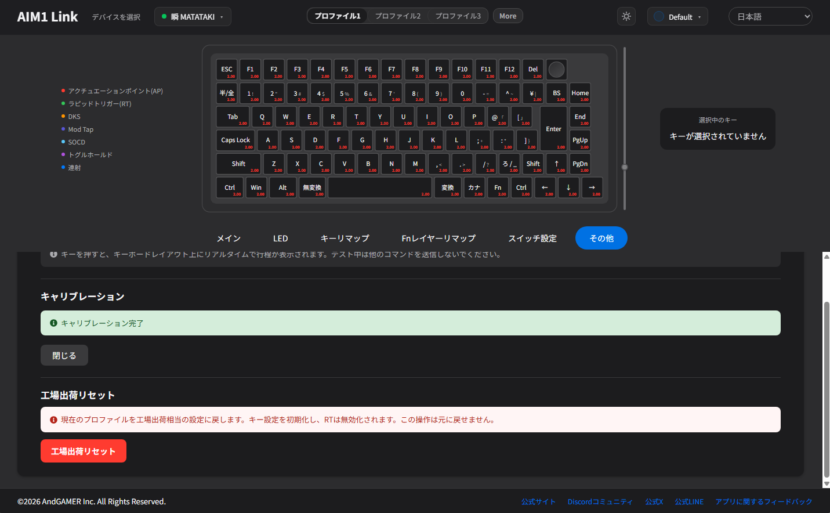
メーカーの案内に従い、最初に「その他」タブからキャリブレーションを行いました。
初めて設定する場合は、いきなり感度を変更するより、まず公式の手順に沿って調整しておくとよいと思います。
操作中は、画面に表示される指示に従ってください。
3.アクチュエーションポイントとラピッドトリガーを調整する
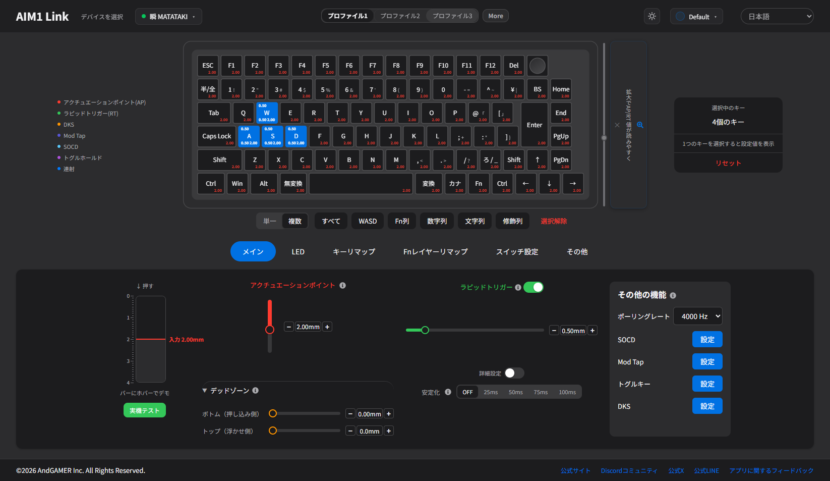
主な設定項目の違いは、次のように考えると分かりやすいです。
| 項目 | 調整する内容 |
|---|---|
| アクチュエーションポイント | キーを押したとき、入力が始まる深さ |
| ラピッドトリガー | キーの戻し・押し直しに対する入力の切り替わり方 |
| ポーリングレート | キーボードからPCへ情報を送る頻度 |
ラピッドトリガーの設定値と、キーを押すのに必要な力や打鍵音は別のものです。
感度を細かく設定できるからといって、すべてのキーを最小値にするのが使いやすいとは限りません。ゲームと文字入力の両方で確認しながら調整するのがおすすめです。
おすすめ設定は「用途ごとに少しずつ調整」
私自身、特定の数値が最適かどうかを、ゲームごとに比較検証したわけではありません。
そのため「FPSならこの数値」と断定するのではなく、次の順番で調整することをおすすめします。
- キャリブレーションを行い、現在の設定で普通に入力できるか確認する
- ゲームで使うWASDなど、調整したいキーを選ぶ
- 一度に複数の項目を変えず、少しずつ変更する
- 意図しない入力が増えたら、直前の設定へ戻す
- 文章入力でも、誤入力や操作の違和感がないか確認する
最小の設定値を目指すより、自分が扱いやすい状態を探すほうが、普段使いとの両立もしやすいと思います。
4,000Hzと8,000Hzの違いは体感できた?
私の使用時は、ポーリングレートが初期状態で4,000Hzになっていました。
8,000Hzも試しましたが、はっきり分かる違いは感じませんでした。シビアな入力が必要なゲームをあまりしない私には、4,000Hzでも十分という印象です。
これは使用感であり、入力遅延を測定した結果ではありません。8,000Hzに対応していることと、誰でも違いを体感できることは分けて考えたほうがよいと思います。
LEDはオレンジ・明るさ約50%に設定
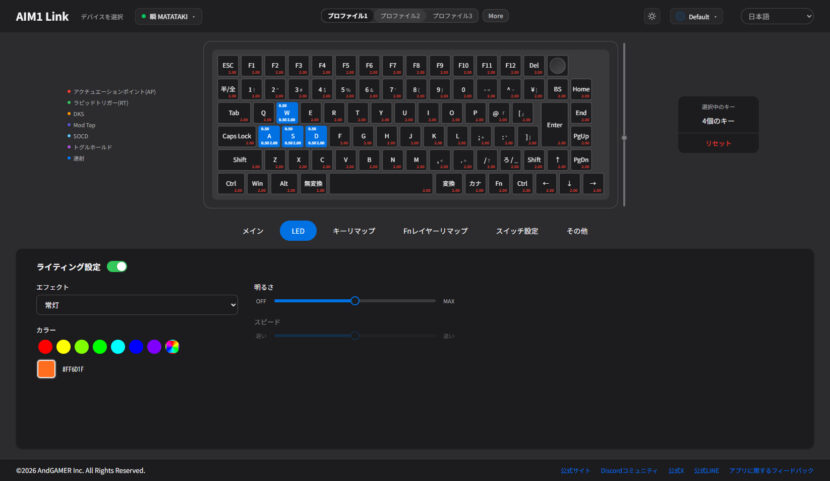
キーボードのバックライトLEDの色や明るさを設定できます。
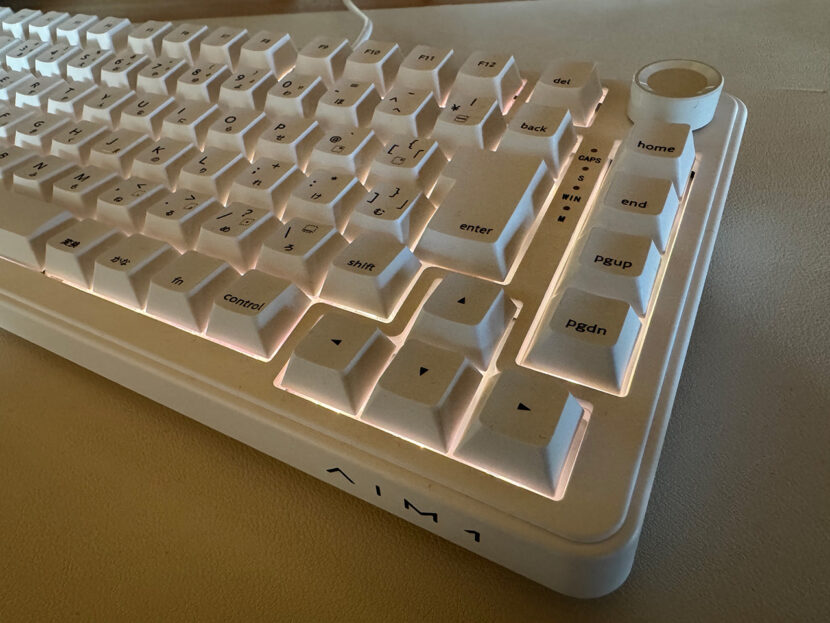
白熱灯のような落ち着いた色にしたかったので、LEDはオレンジ、明るさは約50%に設定しました。
白い本体に暖色の光が合い、デスクの雰囲気にもなじんでいます。
ただし、使用しているキーキャップは文字が光るタイプではありません。LEDが点いていても暗い場所で印字が見えるわけではないため、そこは購入前に確認しておきたい点です。
SOCDなどの拡張機能は必要なものだけ使う
AIM1 Linkでは、キー割り当ての変更や、SOCD、Mod TAP、トグルキー、DKSなどの設定も行えます。
機能をすべて有効にする必要はありません。まず通常の入力と基本設定を確認し、自分の用途に必要なものから使うのが分かりやすいと思います。
対戦ゲームや大会で拡張機能を使う場合は、そのゲーム・大会の最新ルールも確認してください。
スイッチ設定
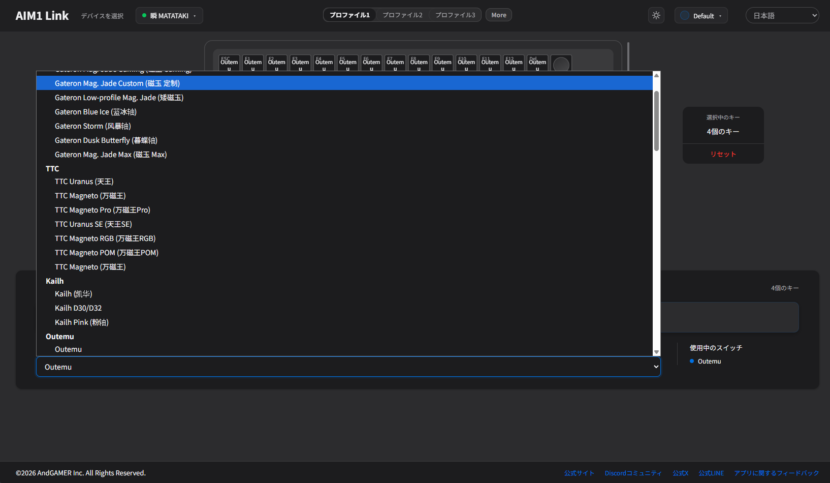
スイッチはOutemu製リニア磁気式ですが、KS-20互換キーなので自分で交換できます。
ここから交換するスイッチを設定します。
使って気になったデメリット
付属ケーブルと本体のくぼみの形が合っていない
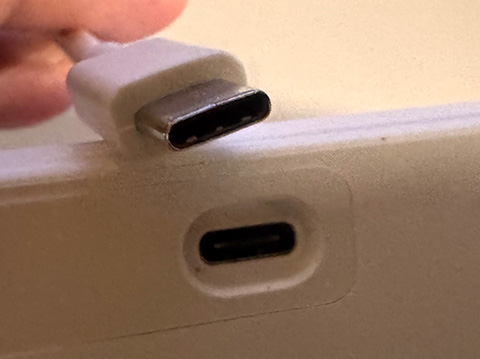
本体側のUSB-C端子まわりのくぼみと、付属ケーブルのコネクタ外装の形が違っています。
接続はでき、抜けやすいと感じたわけでもありませんが、見た目として奥までぴったり収まった感じがしない点は気になりました。
これは端子まわりの収まりに対する感想です。接続不良を確認したという話ではありません。
ケーブルは取り外せますが、別のケーブルを選ぶ場合も、本体側のくぼみにコネクタ外装が干渉しないか確認が必要です。
LEDでキーの文字は光らない
バックライトはデスクの雰囲気づくりには使えますが、文字を照らす用途とは分けて考える必要があります。
暗い場所でキーの印字を見ながら入力する人は、照明も含めて使い方を考えておくとよいと思います。
無線では使えない
AIM1 瞬はUSB有線接続のキーボードです。
デスク上のケーブルをなくしたい人や、Bluetoothで複数端末を切り替えたい人には、接続方式が合いません。
私が使っている白いデスクでは、本体だけでなくケーブルの通し方も含めて配置しています。
キーキャップやスイッチ交換は互換性の確認が必要
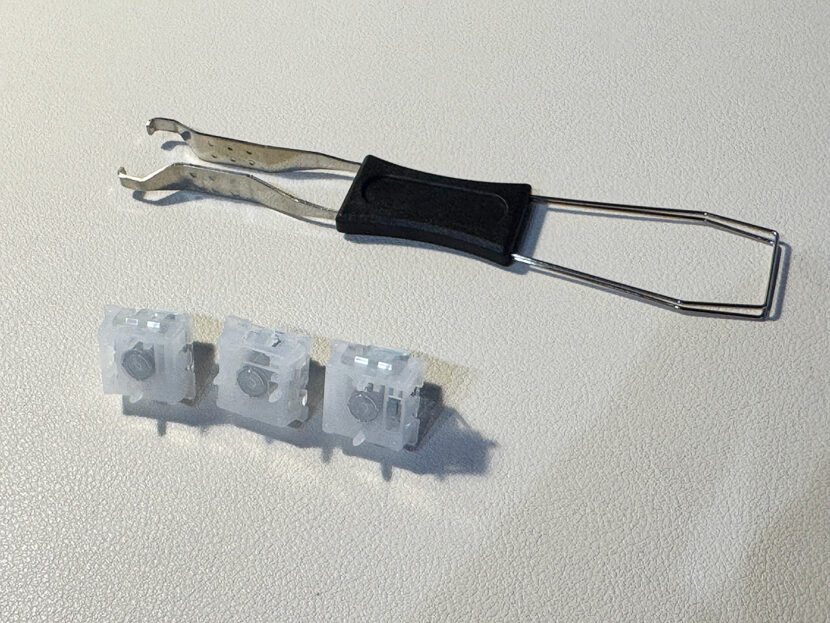
公式仕様では、スイッチはKS-20互換のホットスワップに対応しています。
ただし、どの磁気スイッチでも使えるという意味ではありません。また、JIS配列用のキーキャップ交換では、キーの形状やサイズにも注意が必要です。
この記事では、交換後の動作やキーキャップセットとの適合を検証していません。交換を考えている場合は、購入先やメーカーの対応情報を確認してください。
AIM1 瞬が合う人・別の製品も検討したい人
私が気に入ったのは、白いデザイン、JIS配列、打鍵音、75%サイズをまとめて選べたことです。
次のような人には候補になると思います。
- 白いデスクに合うキーボードを探している
- ゲームと文章作成・コーディングで兼用したい
- JIS配列を選びたい
- ラピッドトリガーを試してみたい
- 打鍵音を確認して、自分の好みに合うと感じた
一方、無線接続が必須の人、テンキーが必要な人、暗い場所で光る文字を見たい人は、別の製品も比較したほうがよいと思います。
価格だけで判断せず、配列・接続方式・打鍵音が自分の使い方に合うかを確認して選んでください。
ポチップ
よくある質問
- AIM1 Linkはどこから開ける?
公式のhttps://link.aim1.gg/から開けます。
メーカーはGoogle Chrome・Microsoft Edgeを推奨しています。詳しい案内は公式マニュアルも確認してください。
- 設定ソフトを入れなくても使える?
私の環境では、USBで接続すると通常のキー入力はできました。
感度やLEDなどを調整するときは、Web版のAIM1 Linkを利用できます。
- ラピッドトリガーは0.01mmにすればよい?
最小値が、すべての人や用途に最適とは限りません。
意図しない入力が出ないか、ゲームだけでなく普段の文字入力でも確かめながら調整してください。
- 打鍵音は静か?
私には、コトコトとした落ち着いた音に感じられました。ただし無音ではなく、音量の比較測定もしていません。
記事内の動画で、音の傾向を確認してください。
- セールでいくらになる?
私が購入したときは13,482円でしたが、今後も同じ価格になるとは限りません。
購入時点の価格・送料・ポイント条件と、希望する配列やカラーの在庫を比較してください。
まとめ:ゲーム性能だけでなく、普段使いとの相性で選んだ一台
「AIM1 瞬」は、白いJIS配列のキーボードを、ゲームと仕事で兼用したかった私には合っていました。
特に気に入っているのは、デスクになじむデザインとコトコトした打鍵音、音量ノブの使いやすさです。
一方、キーの文字が光らないことや、有線接続であること、Deleteキーの位置などは好みが分かれると思います。
ラピッドトリガーや8,000Hzという数値だけで選ばず、配列と打鍵音、普段使いのしやすさまで確認すると、自分に合うか判断しやすくなります。
購入する場合は、希望するJIS/US配列とカラーを選んだうえで、現在の価格・在庫を確認してみてください。
ポチップ