小学生2年生の子どもがNintendo Switchでいろんなゲームをするようになって、最近マインクラフトにもハマり始めました。そこでマルチプレイができる環境を整えることにしました。
親子や友だちと一緒にマインクラフトがしたい
子どもがSwitchで遊ぶようになると、学校の友だちの間でゲームの話題も増え始め、一緒にマルチプレイで遊ぼうとフレンドコードを交換するようになりました。
小学生の多くが遊んでいるマインクラフトですが、マルチプレイのハードルが高いゲームでもあります。
私の家の場合はちょっと特別で、私がマイクラを10年以上プレイしているので、子どもがマインクラフトを遊び始めてすぐにアカウントを作って一緒にマルチプレイをしていました。
Switchでマインクラフトのマルチプレイをするには
スマブラとかマリオカートとか、基本的にSwitchのゲームをマルチプレイで遊ぶなら、Nintendo Switch Onlineを契約するだけなので簡単ですが、マインクラフトはちょっと特別で、Microsoftアカウントが必要になります。

 ポチップ
ポチップ
 ポチップ
ポチップ
子ども用Microsoftアカウントの作成方法
マインクラフトをマルチプレイするにはPCでもSwitchでもMicrosoftアカウントが必要になります。
逆に言えばMicrosoftアカウントがあれな、PCとSwitchでも、PS5とSwitchでも、クロスプラットフォームでのマルチプレイも可能になります。
親である自分用のアカウントを作り、その後子ども用のアカウントを追加する流れです。
家族アカウントにすることで勝手に課金するのを防いだり、プレイ時間の制限等が可能になります。
MicrosoftアカウントはWindows上で作成できます。
スマホ等の場合はMicrosoftのWEBサイトから作成できます。
親のアカウントを作成または既存アカウントを取得済みであれば下記の手順で子ども用アカウントを追加します。
Windows11で作成
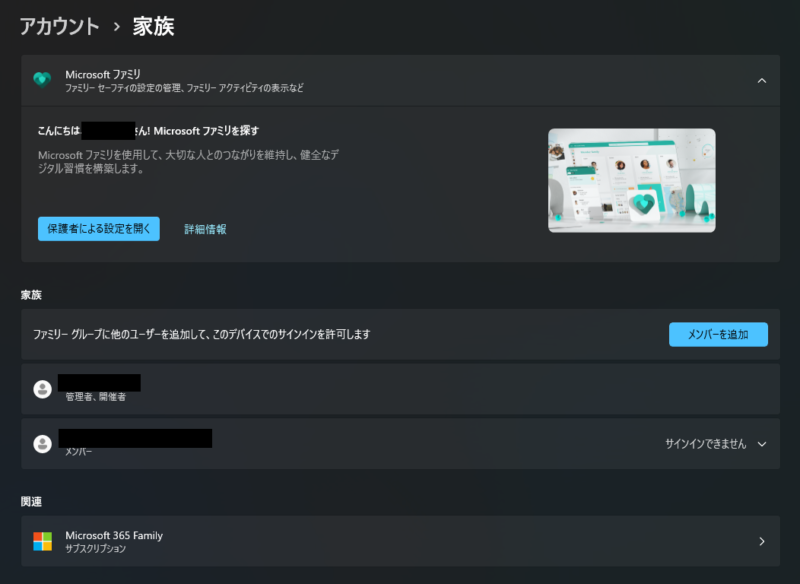
Windows11の場合、設定→アカウント→家族から「メンバーを追加」をクリックします。
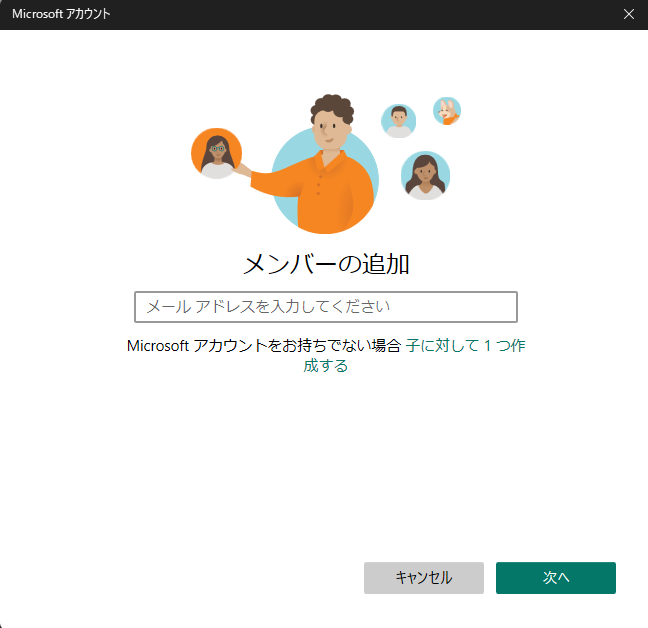
メンバーの追加画面で、「子に対して1つ作成する」をクリックします。
アカウントの作成画面になるので、outlook.jpのメールアドレスとパスワード、名前や生年月日を入力して作成します。
作成すると家族の欄にメンバーとして表示されます。
iOS / Androidの場合
「Microsoft Family Safety」のアプリをインストールします。
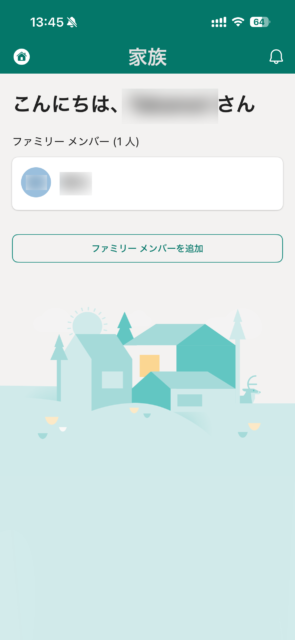
「ファミリーメンバーを追加」します。
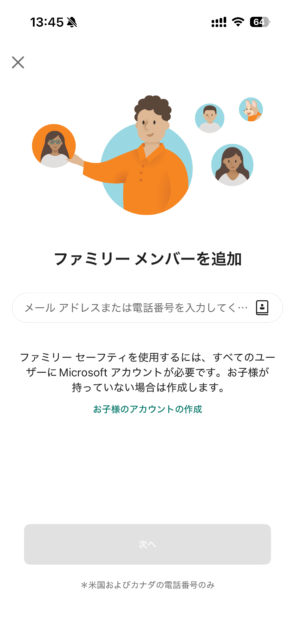
子ども用のメールアドレスがあれば入力、なければ「お子様のアカウントの作成」からoutlook.jpの無料アドレスが作れます。
その後、パスワードや生年月日等、必要項目を入力して作成完了です。
Xboxゲーマータグの作成
次に作成した子ども用のMicrosoftアカウントでXbox公式サイト(xbox.com)にログインします。
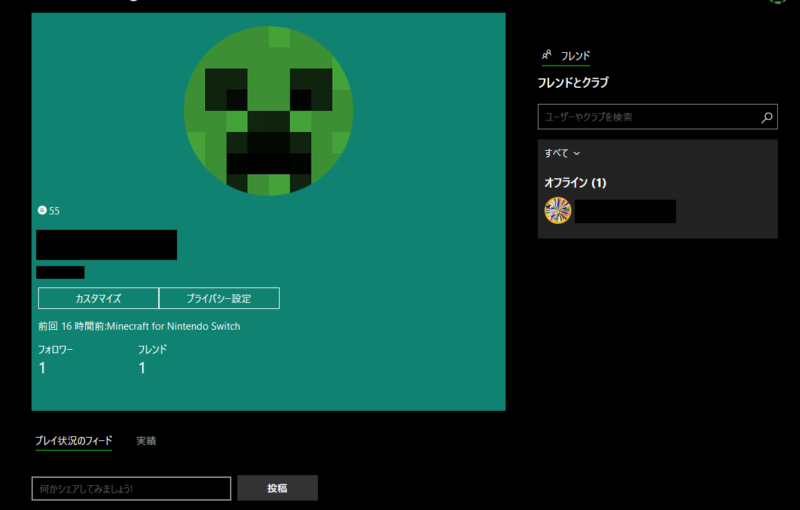
最初にゲーマータグの設定になります。
半角英数とスペースを含む最大12文字で設定します。
このゲーマータグでフレンド登録することでマルチプレイが可能になります。
そして、このままだと保護者のセキュリティ設定によりマルチプレイができない状態なので、権限の設定をします。
プライバシー設定
先ほどの子ども用アカウントからログアウトして、自分の保護者用アカウントでXboxにログインします。
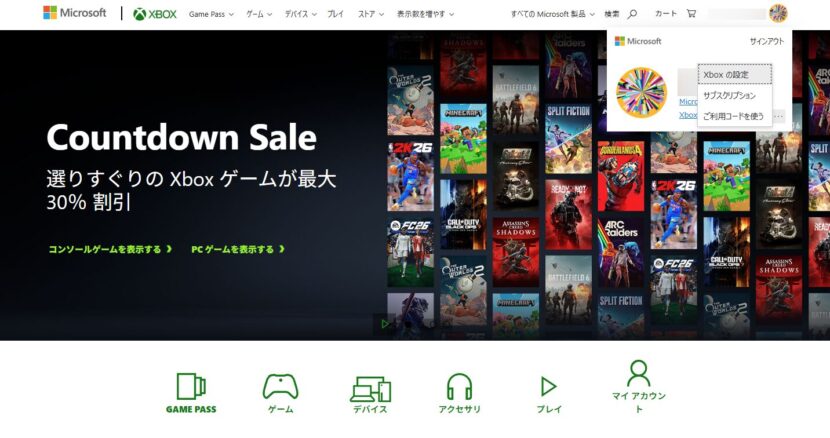
右上のXboxプロフィール→・・・→Xboxの設定を開きます。
子ども用アカウントを選択し、「Xbox 及び Windows10デバイスのオンラインの安全性」のタブにて、マルチプレイやフレンド追加の許可設定をします。
これを設定することでPCやPS5等とクロスプラットフォームでマルチプレイができます。
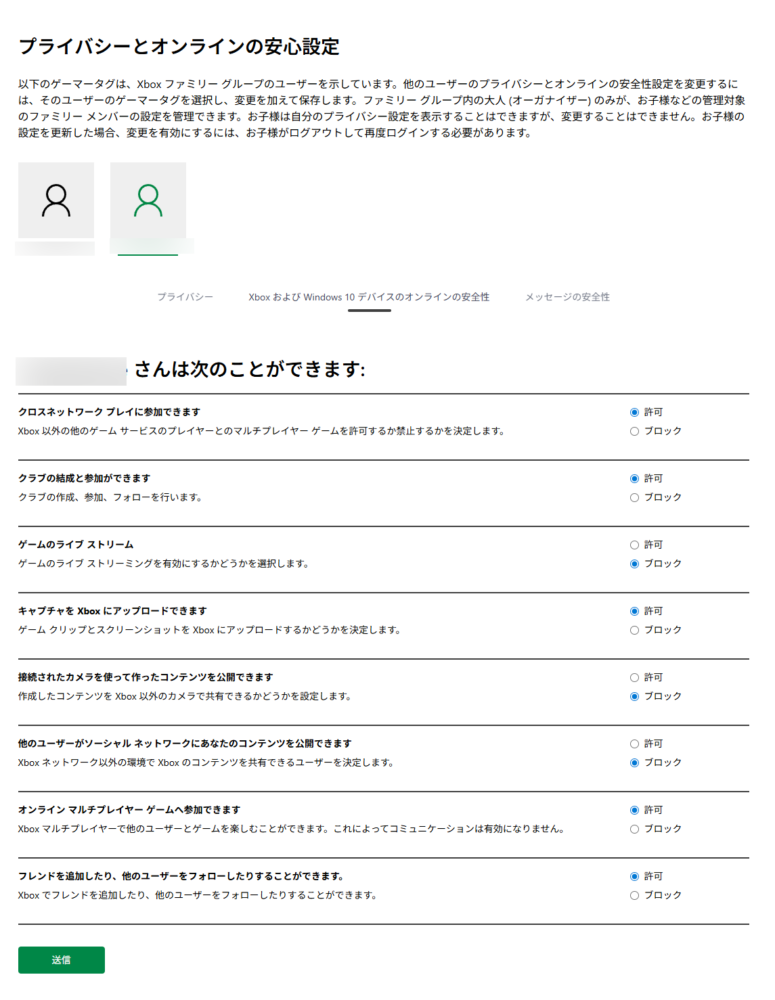
これらの設定は「Xbox Family Settings アプリ」というスマホアプリでも設定できます。
ワールドへ招待
これでやっとマルチプレイができる環境が整い、お互いのワールドに招待して遊ぶことが可能になりました。
マルチプレイをするには、SwitchやPC等それぞれの端末でマインクラフトを起動しておきます。
クロスプラットフォームなので、パソコンの場合はJava版ではなく統合版になります。
どちらかがホストになるので、パソコンでプレイするならスペックの高いパソコンがホストになる方がいいでしょう。
Switchをホストにして遊ぶこともできますが、けっこうラグが起きます。
Switch2ではスペックが上がったのでそこそこ快適です。
マインクラフトを起動してワールドを作成します。
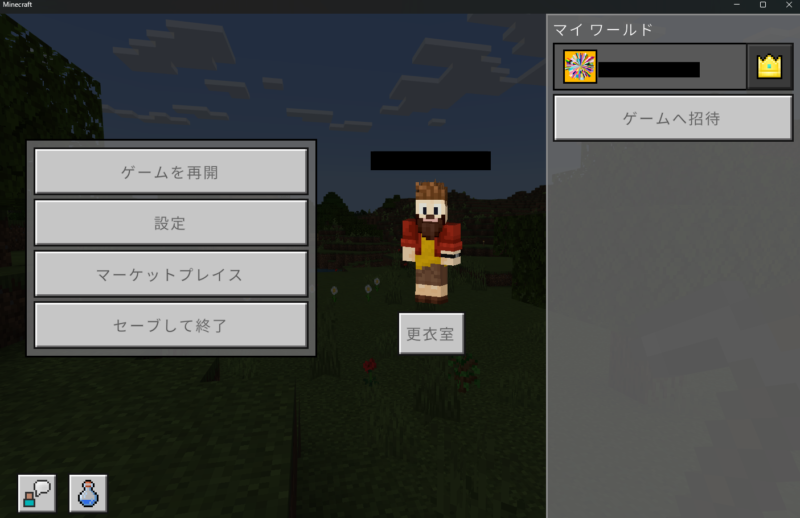
「ゲームへ招待」で相手のアカウントを招待します。
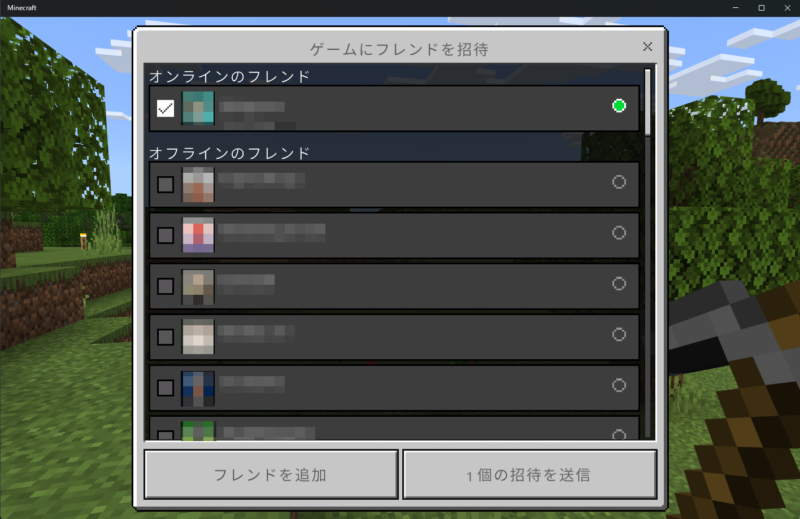
フレンドになっていなければ、「フレンドの追加」からXbox ゲーマータグを入力して検索して追加します。
それから招待を送ります。
招待を送ると、相手の画面上部に通知がくるので通知バナーをタップすることで参加できます。
通知バナーが割と一瞬なので、Switchはドックから外しておいて、通知がきたらすぐに画面を指でタップする必要があります。
これでPCとSwitchでマルチプレイをすることが可能になりました。
友だちと遊ぶには?
もし子どもが友だちとマインクラフトのマルチプレイをやりたいと言ってきたら?
これは相手にもMicrosoftアカウントが必要になるので、けっこう難しいです。
私の子どもは1人だけ一緒にマルチプレイをできる友だちがいますが、その子の親と面識があり連絡もとれる間柄だったし、相手のお父さんもゲームが好きな人なので、手順を説明してアカウントを作ってもらい、マルチプレイが可能になりました。
Realmsもおすすめ
どちらかのワールドに招待すれば遊べるものの、ホストになったワールドが終了してしまえば、そこに接続した人も終了してしまいます。
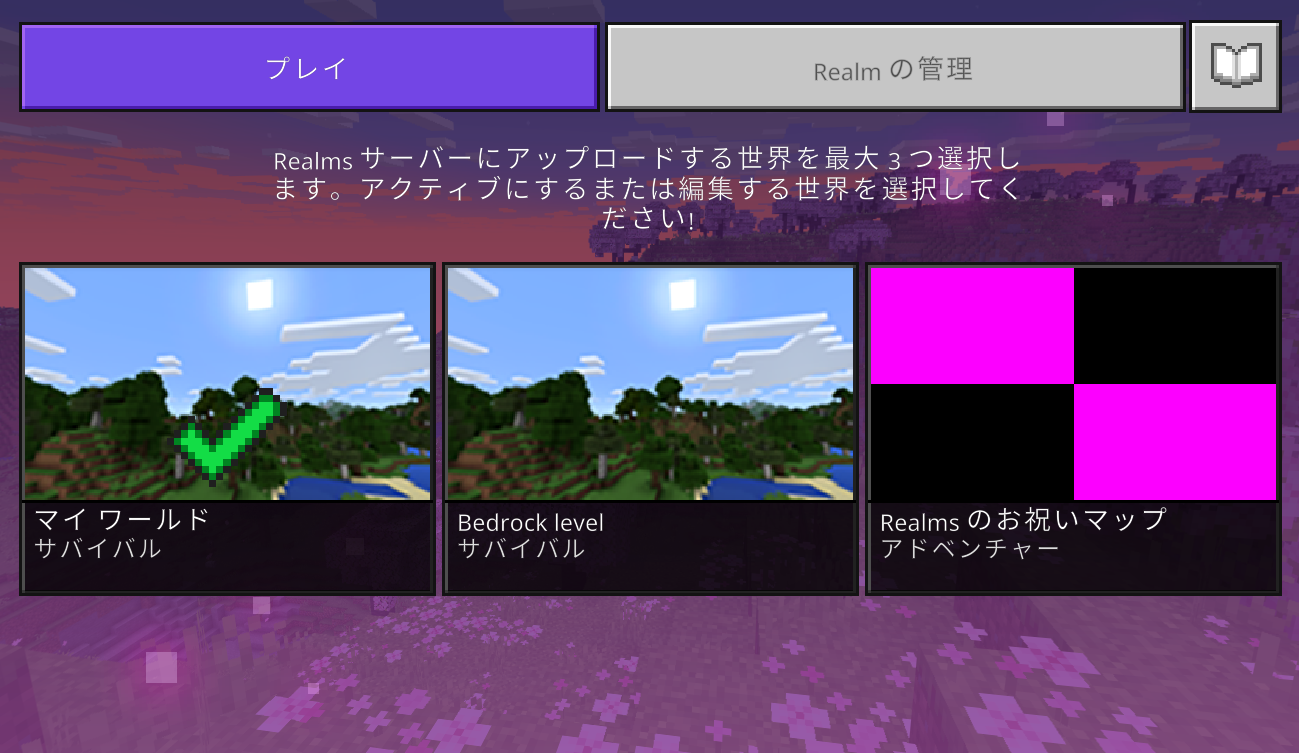
Realmsはサーバー上にマインクラフトのワールドを作成できるサブスクサービスです。
サーバー上にワールドが作成されるので、どちらかがログインしている必要もなく、簡単にマルチプレイができます。
親子で遊ぶとしても、遊べる時間が限られてしまうので、子どもだけでも、親だけでも、二人でも、最初に招待すればいつでも好きな時にサーバー上のワールドに入って遊ぶことができます。
ポチップ