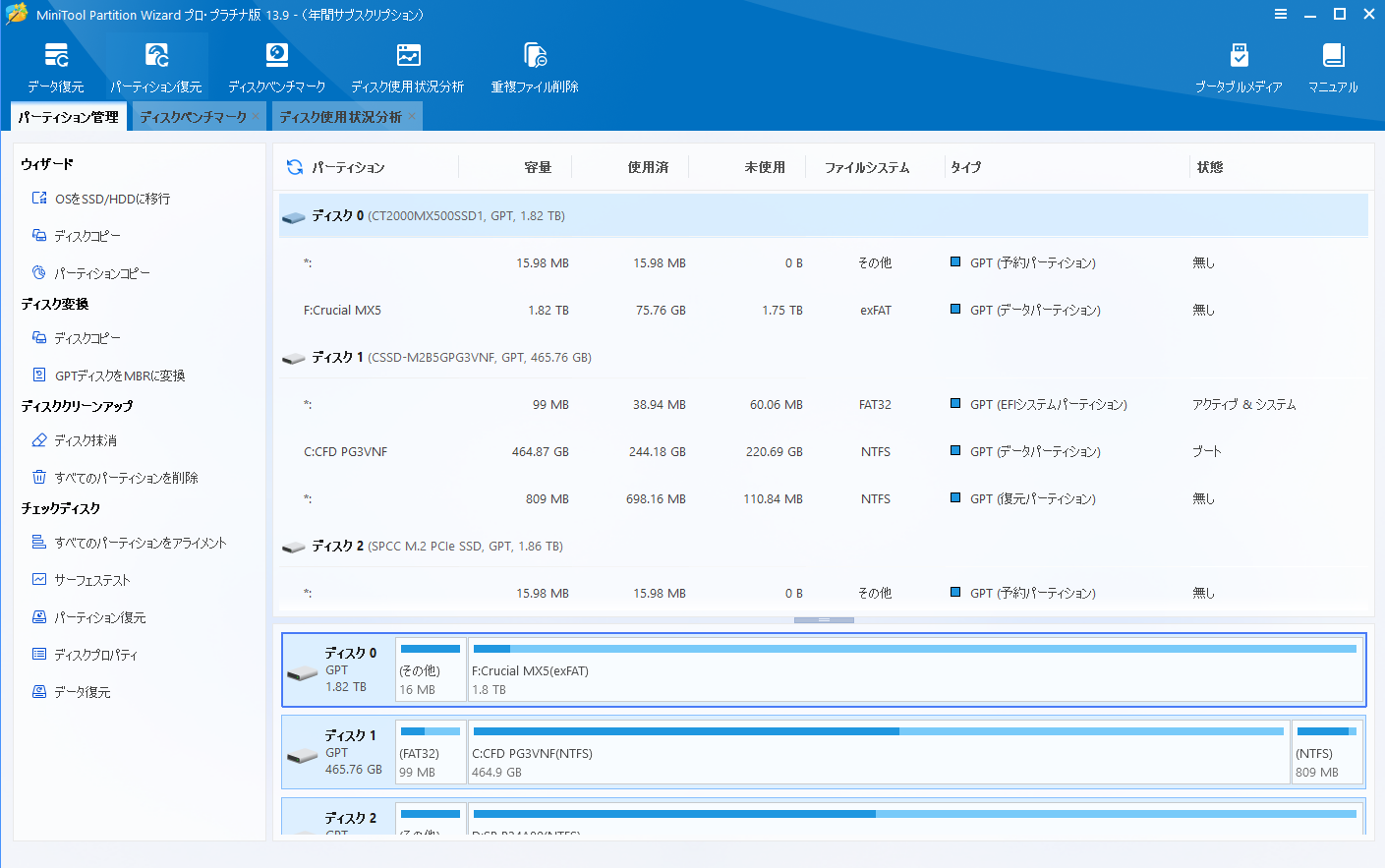
前回紹介したMiniTool Partition Wizardには、パーティション管理やデータ復元の他に、OSの移行やディスクコピーの機能も搭載されています。
今回はこの機能を使って、新しく購入したシステム用のM.2 SSDにOSを移行してみました。
現在使用しているM.2 SSDの問題
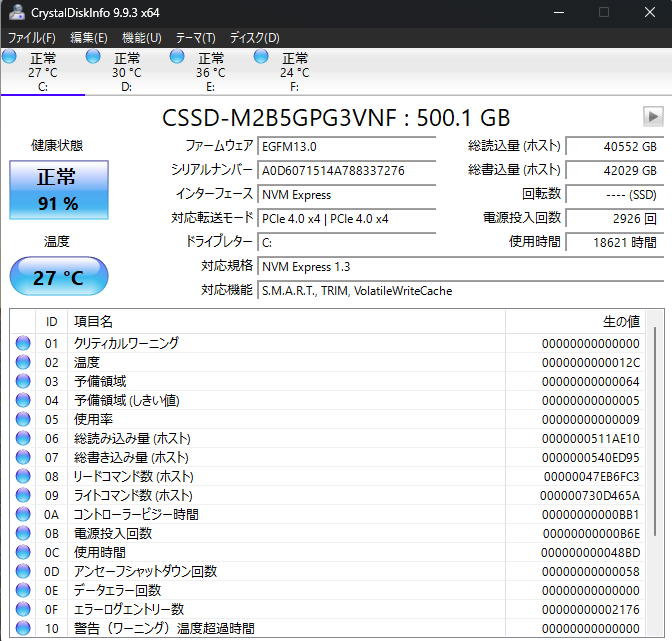
現在システム用に使用しているSSDは「CFD CSSD-M2B5GPG3VNF」です。
5年前に購入しましたが、NVMe M.2 2280 PCIe Gen4x4 SSD 500GBで6,980円という今では考えられないくらいの安さで購入したものです。5年使って読込・書込ともに40TBほど。
最大読込5,000、最大書込4,400というスペックですが、5年使っていろいろと問題が出てきました。
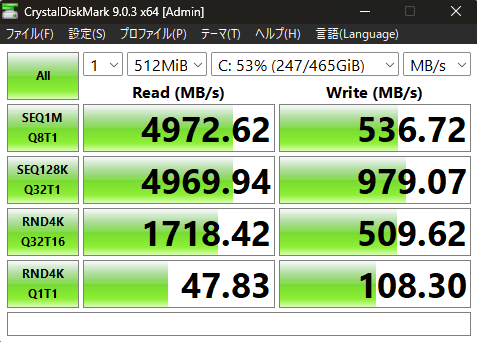
読込速度はほぼ最大値を維持していますが、書込速度が極端に遅くなっています。
「CFD CSSD-M2B5GPG3VNF(Phison製E16コントローラー搭載モデル)」は、Windowsのシステムドライブ(Cドライブ)として長期間使用していると、空き容量に関わらず「読込速度は正常なのに、書込速度だけが著しく低下する」という特有の挙動(ファームウェア側のバグに近いトラブル)が複数のユーザーや検証ブログ等で広く報告されています。
改善するには一度初期化しないと治らないようで、買い替えることにしました。
KingSpec XG7000 512GBを購入
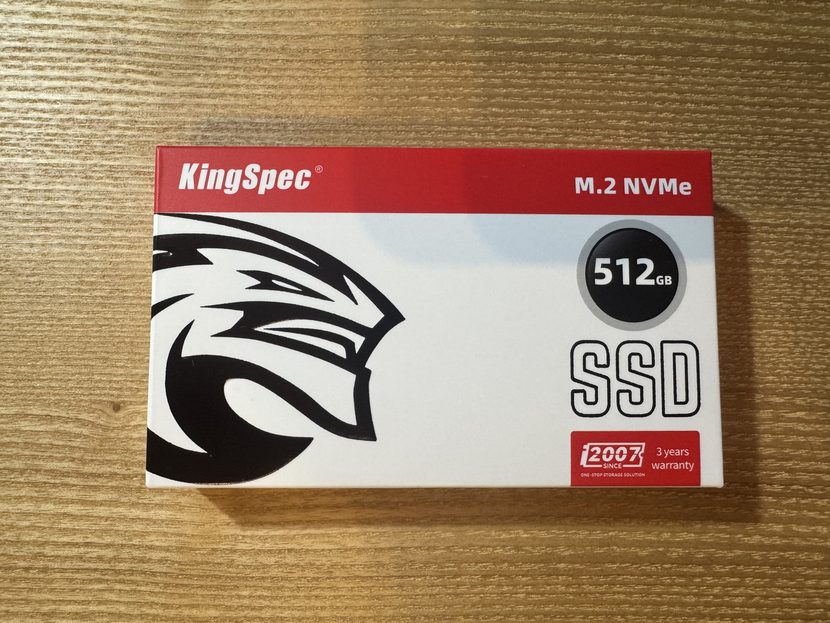
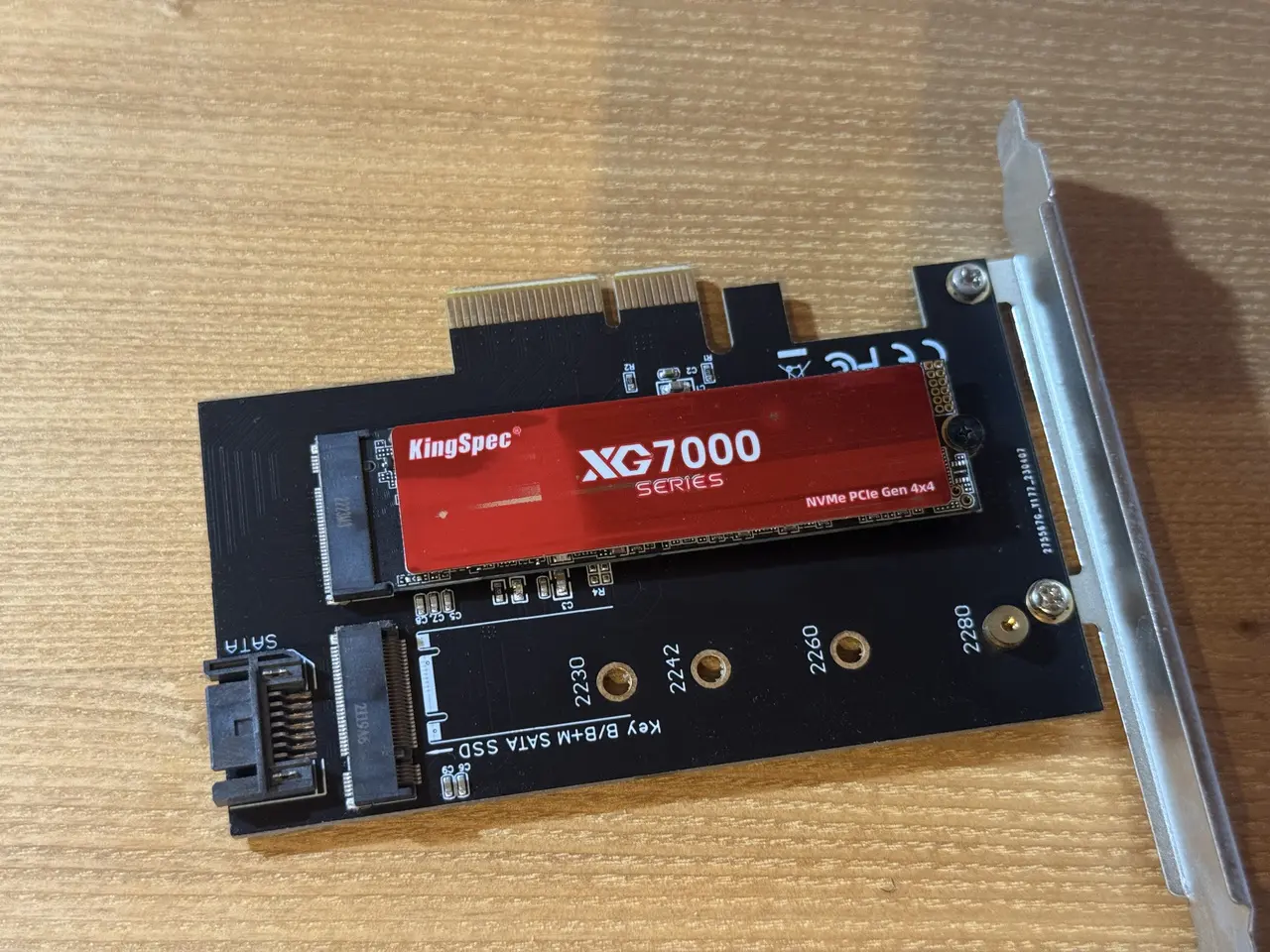
新しく購入したのは「KingSpec XG7000 512GB」です。
コントローラーはMaxioTech製(MAP1602A Falcon Lite)。
PCIe Gen 4×4で最大読込7400MB/s、最大書込6600MB/s、TBWは300TBのなかなかハイスペックなSSDです。
価格は14,980円。
5年の間に価格が倍以上になりましたね

 ポチップ
ポチップ
M.2 SSDの取り付け・交換
拡張カードに新SSDを取り付け
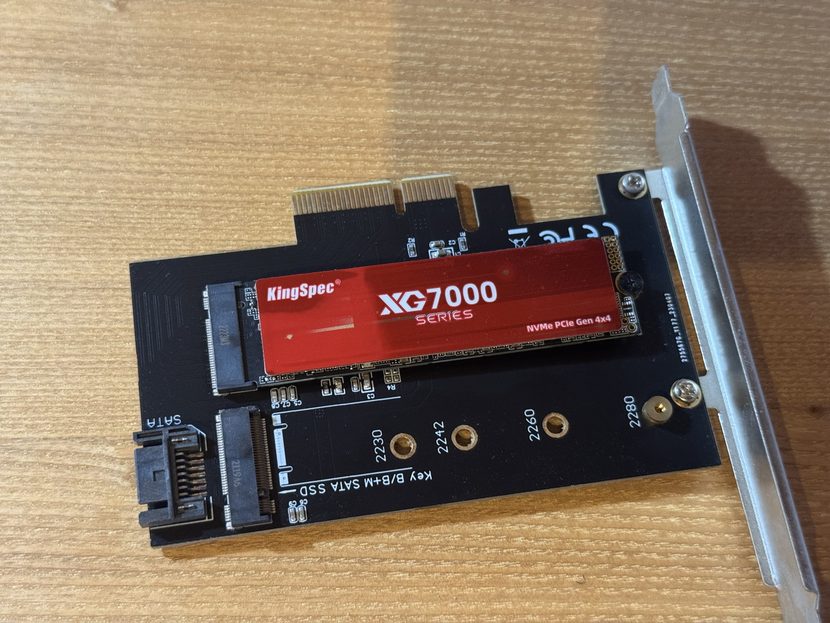
OSを移行するために、今使っているSSDはそのままで、新しいSSDを追加で取り付けました。
外付けケースで作業しようとしたらケースが故障していたので。
M.2 SSDの拡張カードを使いました。
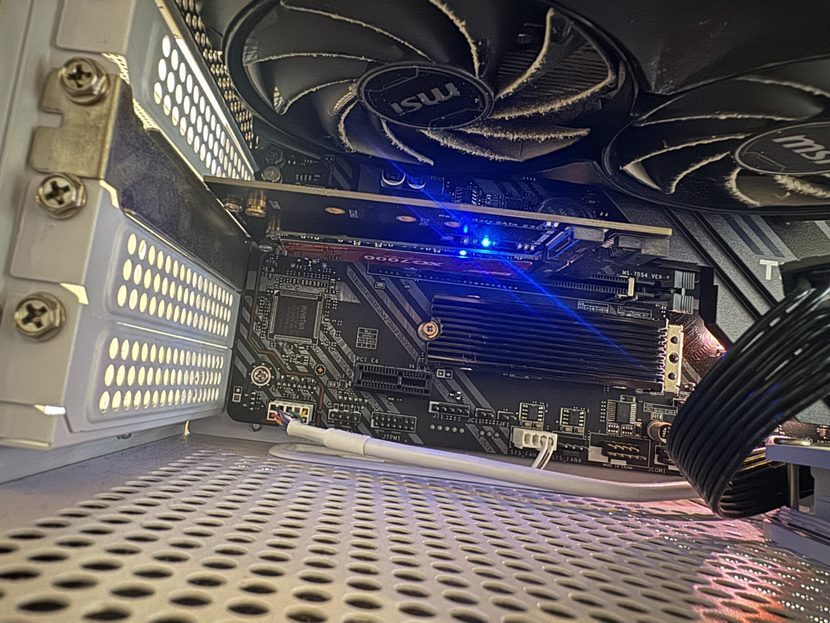
タワー型の自作PCなら余ったPCIスロットに挿すだけでM.2 SSDが増やせるので便利です。
普段はゲーム用のSSDを挿しています。
 ポチップ
ポチップ
MiniTool Partition WizardでOSをコピー
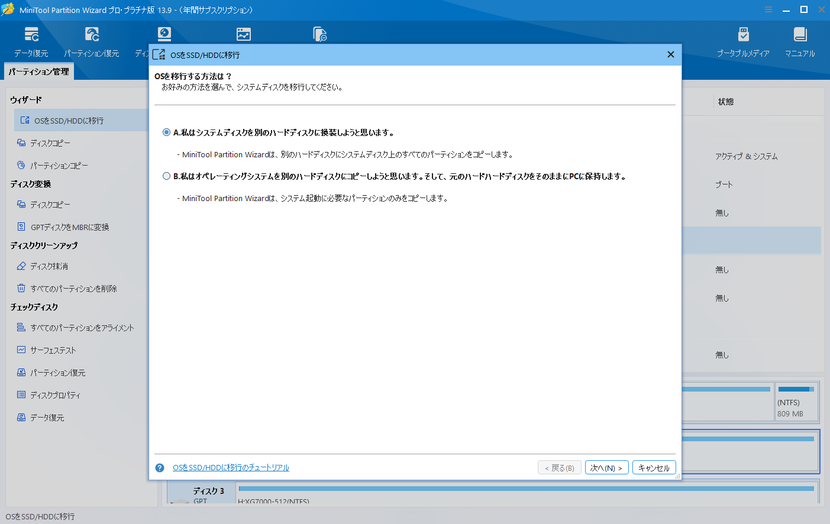
「OSをSSD/HDDに移行」を選択します。
※プロ版以上で利用可能な機能になります。無料版では使用できません。
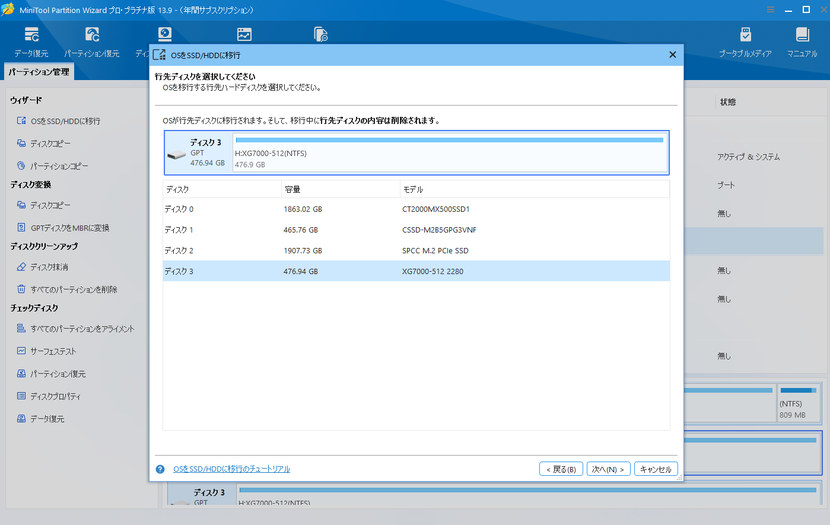
行先ディスクに増設したXG7000を選択します。
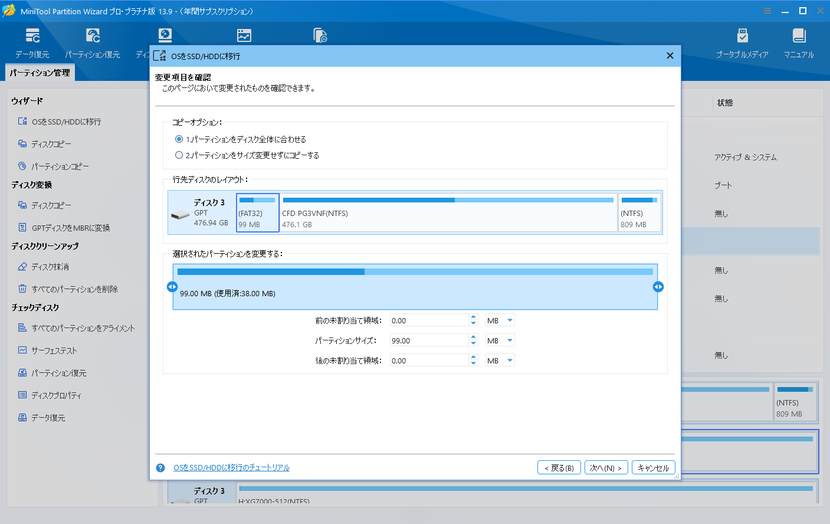
同じ512GBでも使用できる容量が微妙に違うので、「パーティションをディスク全体に合わせる」を選択します。
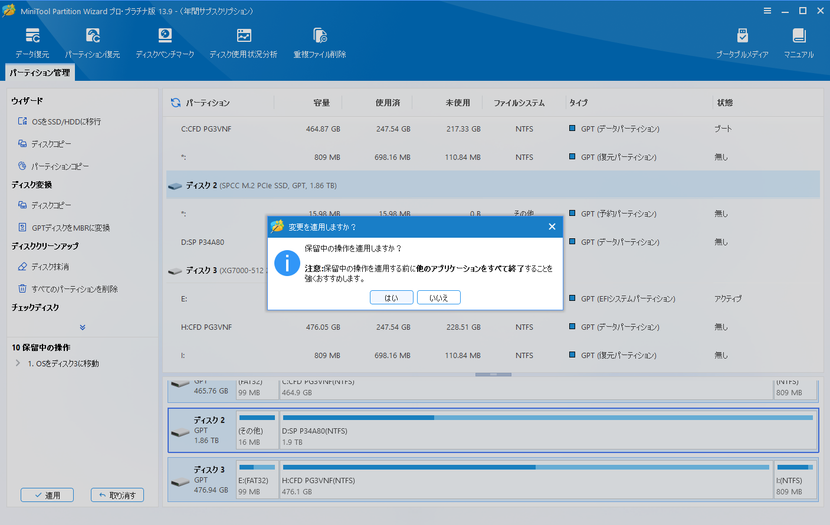
最後に左下にある適用ボタンをクリックします。
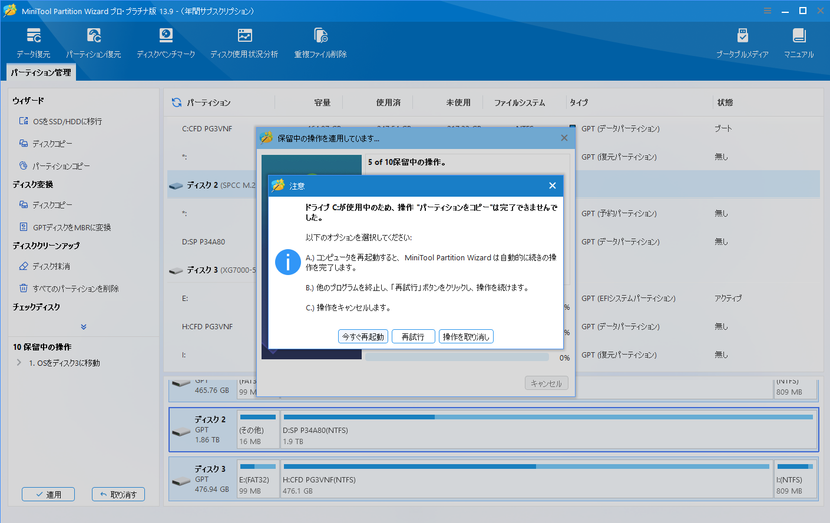
再起動を促す画面になるので今すぐ再起動を選択します。
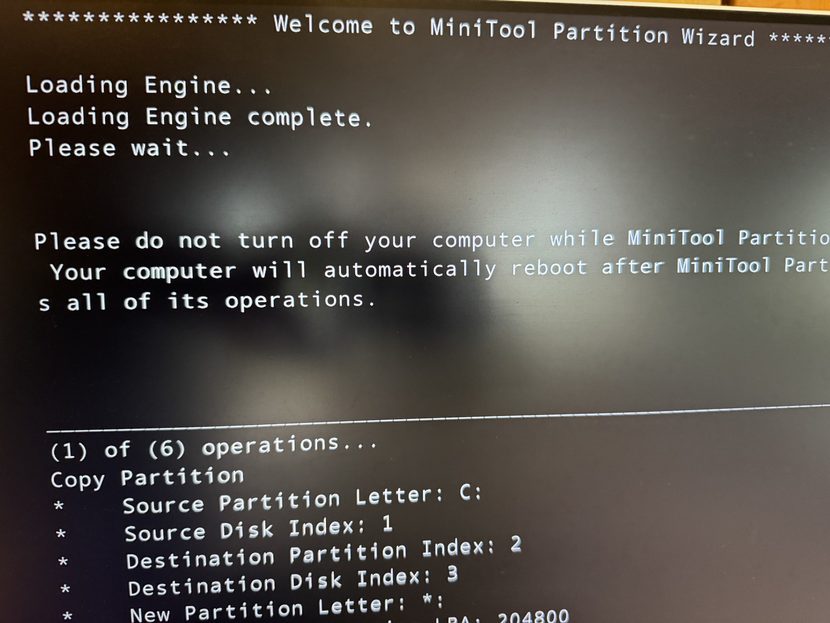
再起動するとデータのコピーが始まります。
システムディスクと交換
コピーが完了したら一度電源を落とし、SSDを差し換えます。
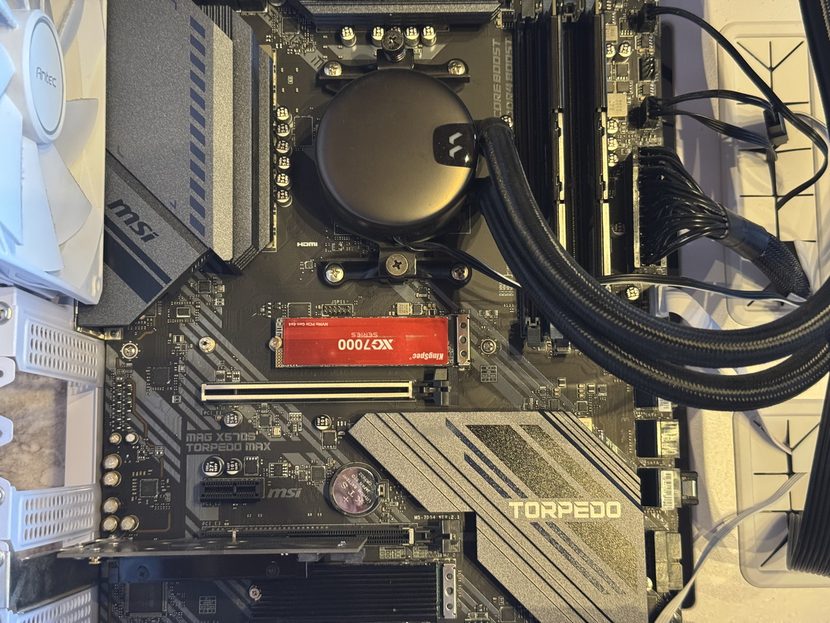
システム用のスロットに挿します。
その後電源を入れて問題なく新しいSSDからWindowsが起動しました。
ベンチマークで動作確認
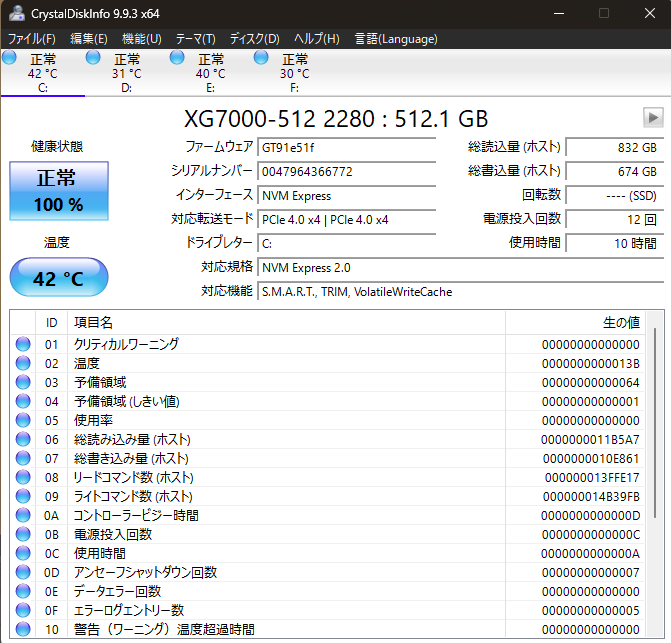
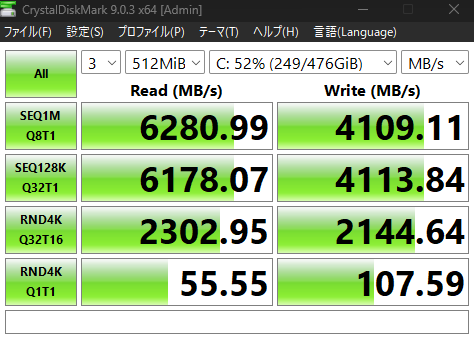
とても速いです。
書込み速度が若干遅いですが稼働中のシステムディスクなのでこんなもんでしょう。
ポチップ