パソコンで日々の作業を行っていると、ふとした瞬間に大切なファイルを消してしまうことがあります。そんな万が一のトラブル時に頼りになるのがデータ復元です。ゴミ箱を空にしてしまった、作業中のUSBメモリやSDカードを誤ってフォーマットしてしまったなど、冷や汗をかくような諦めかけていた状況からデータを救出できる可能性があります。
今回は、そんなデータ救出ツールの一つである「MiniTool Power Data Recovery」を実際に使用し、実際にデータを復旧してみて、その機能や使い勝手を検証してみました。
本記事では、ソフトウェアの特徴や実際の操作感、そして使用する上で気をつけたい注意点についてレビューしていきます。
幅広いストレージデバイスとファイル形式に対応
MiniTool Power Data Recoveryは、Windows環境向けに提供されているデータ復元のためのソフトウェアです。
PC内蔵のハードディスクやSSDをはじめ、外付けHDD、USBメモリ、SDカードなど、日常的に使用する多様な記憶媒体からのデータ抽出に対応しています。
対応しているファイル形式も幅広く、スマホやデジカメで撮影した写真や動画、音声ファイルから、WordやExcelなどのオフィス系ドキュメントファイルまで、一般的な用途で扱うデータのほとんどをカバーしています。
無料版も用意されているので、まずは自分の環境で目的のファイルが検出できるかどうかを、コストをかけずに試すことができる仕組みになっているのは大きな特徴です。
初心者にも配慮された直感的な操作画面
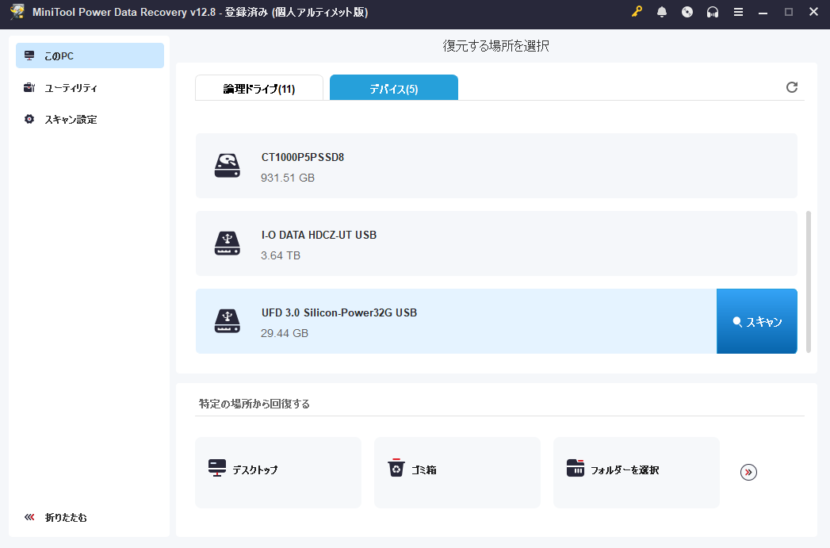
実際にソフトウェアを起動して最初に感じたのは、画面構成が非常にシンプルで分かりやすいという点です。パソコンのシステム領域や専門的な設定に詳しくない方でも、直感的に操作を進められるように設計されています。
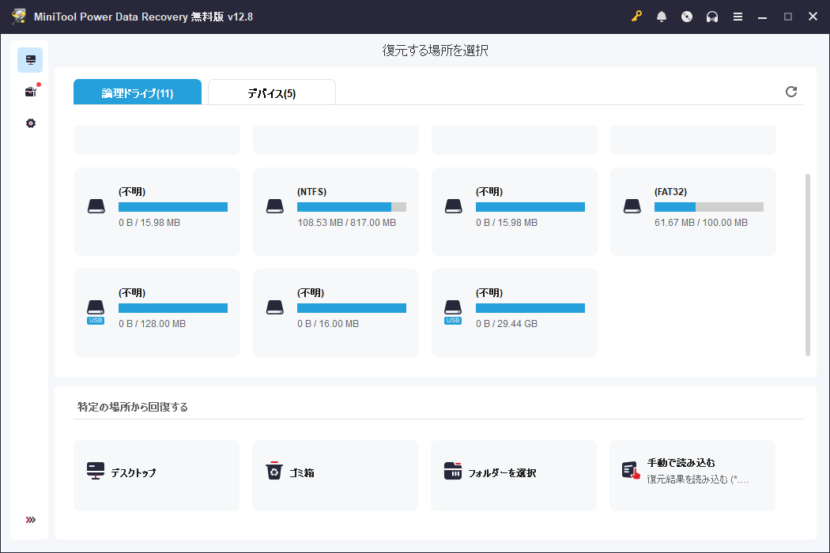
メイン画面を開くと、現在パソコンに認識されている論理ドライブもしくは物理デバイスが一覧で表示されるため、そこからスキャンしたい場所を選んでボタンを押すだけで作業が始まります。
論理ドライブは1つのHDDやSSD内のパーティションとなるので、表には見えない領域も多数含まれるのでわかりにくいかもしれません。分かりにくい場合はデバイス別に切り替えることでハードウェアの名称で判別できるのでわかりやすいです。
パニックになりがちなデータ紛失の直後でも、細かい設定やマニュアルの熟読を要求されることなく、直感的に復旧作業を始められるのは、安心できるポイントです。
実際にデータを復元してみた
まずは「MiniTool Power Data Recovery」のWEBサイトにある今すぐダウンロードからインストーラをダウンロードします。
「pdr-free-online.exe」というファイルがダウンロードされます。
これはインストーラ本体ではなく本体のダウンロードを行うための軽量化されたデータのようです。
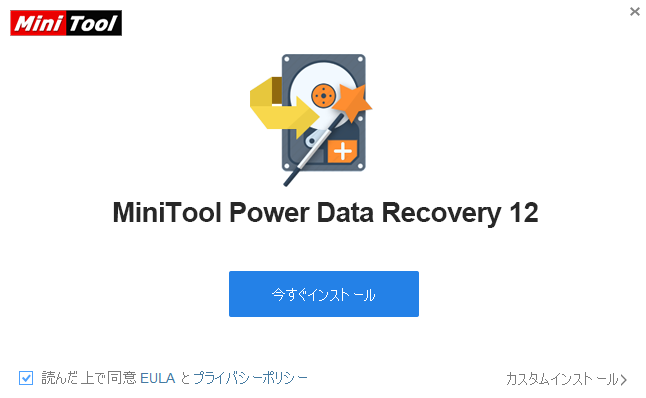
「今すぐインストール」をクリックするとインストールが始まる・・・はずですが、
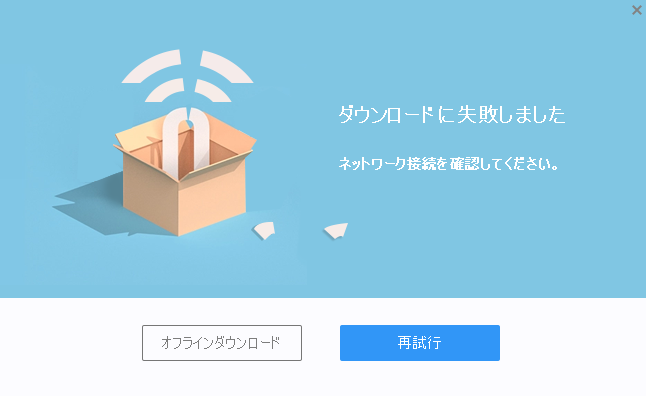
私の環境ではなぜか「ダウンロードに失敗しました」という画面が出てしまいました。
違うPC環境でも試しましたが同じでした。
この場合は「オフラインダウンロード」をクリックすればインストーラ本体である「pdr-free-x64.exe」がダウンロードできるのでそこからインストールが可能です。
具体的な手順としては、まず復元対象とは別のドライブに本ソフトウェアをインストールして起動します。消えたデータがあるドライブにインストールしてしまうと、それ自体がデータの痕跡を上書きする原因になるためです。
外付けHDDやSDカード等の外部メディアであればそのままCドライブにインストールして問題ありませんが、復元したいデータがCドライブにある場合は、別ドライブにインストールする必要があります。
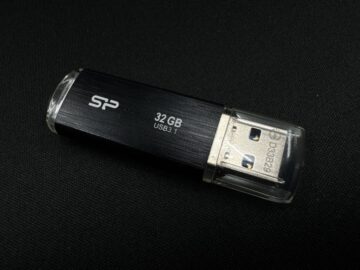
今回試したのはこのシリコンパワー製USBメモリ 32GB。7~8年前くらいに購入しましたが、クラウドによってほとんど使うことはなくなり放置していました。中を見ましたがおそらくパーティションが壊れていてフォーマットしないと使えない状態でした。
デバイスを開くとメーカー名や型番が表示されるので一目でわかります。
スキャンボタンを押せばすぐに始まります。
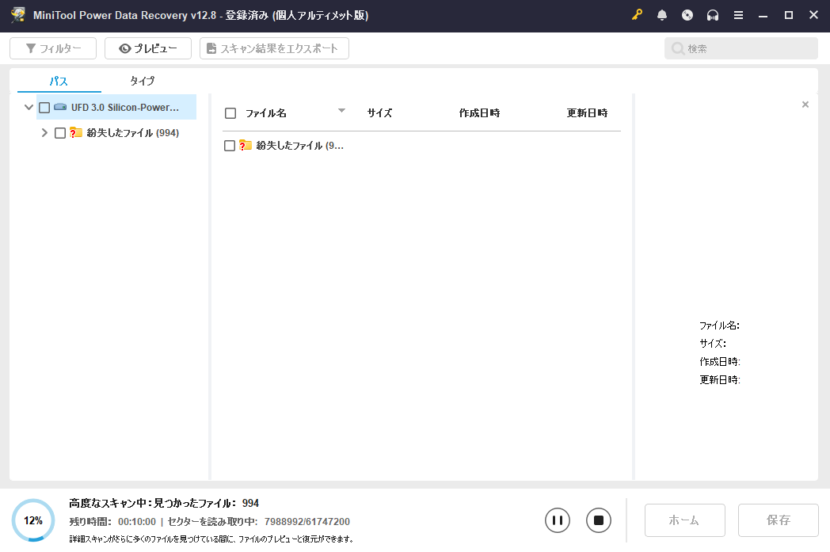
スキャン中にも結果が表示され、進行状況や残り時間等も表示されるので安心です。
32GBでも10分くらいかかります。HDD等大容量の場合数時間かかるかもしれません。気長に待ちましょう。
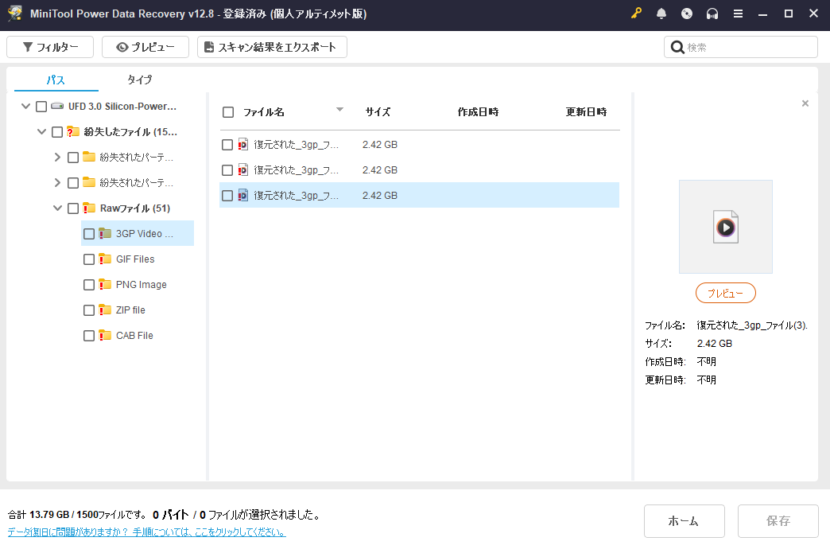
スキャンが終わると、紛失たファイルというフォルダに複数のパスがあり復元データを確認できます。
「紛失されたパーティション」は、過去にフォーマットしてパーティションを作成した際に保存されていたデータです。このUSBメモリは過去にWindowsのインストール用起動ディスクを作成したことがあったのでそのファイルが復元可能になっていました。
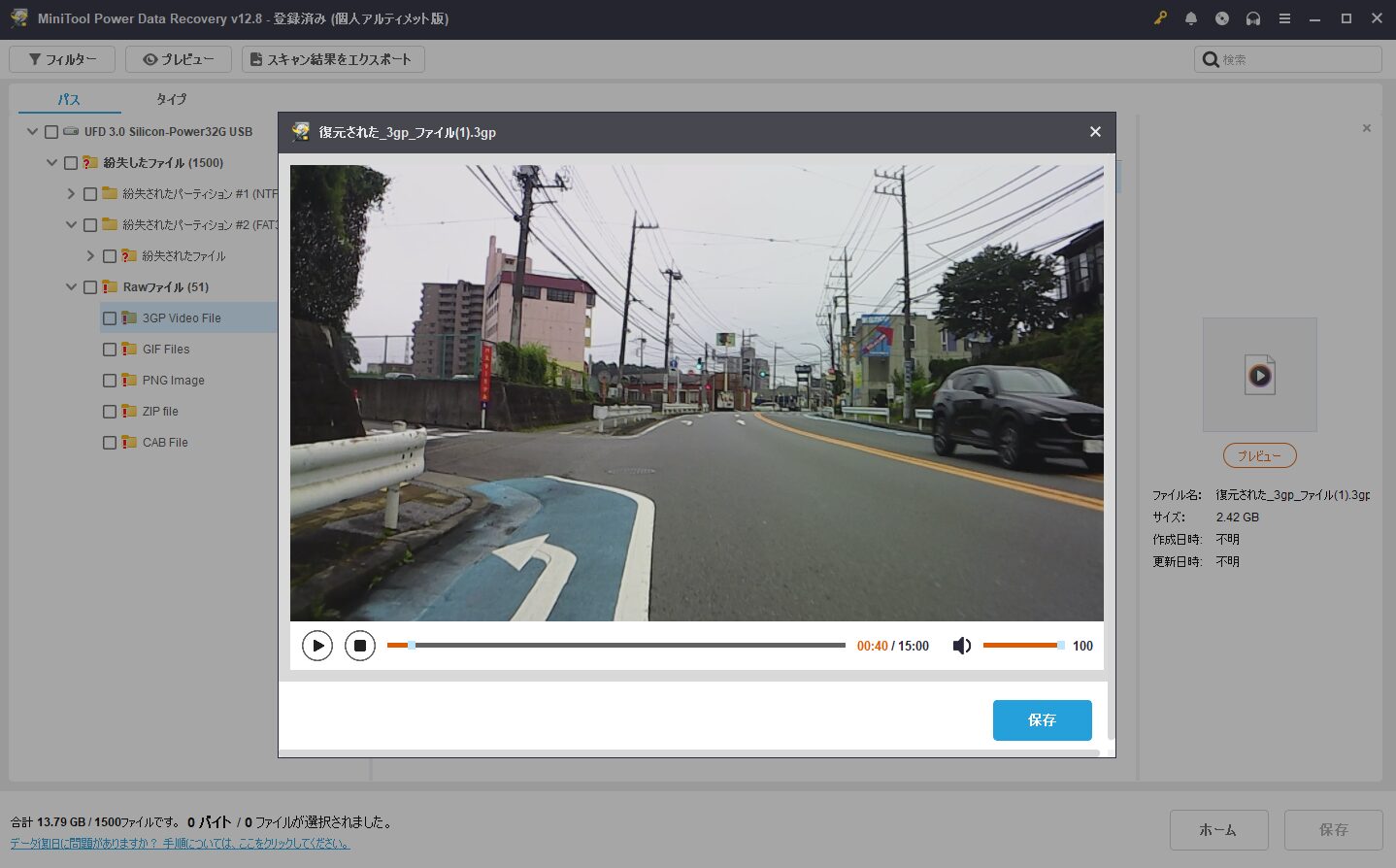
「Rawファイル」はファイル名や日時等ファイルの詳細な情報は欠落しているがデータとしては復元可能なファイルです。
ここに昔撮った動画データが復元されていました。
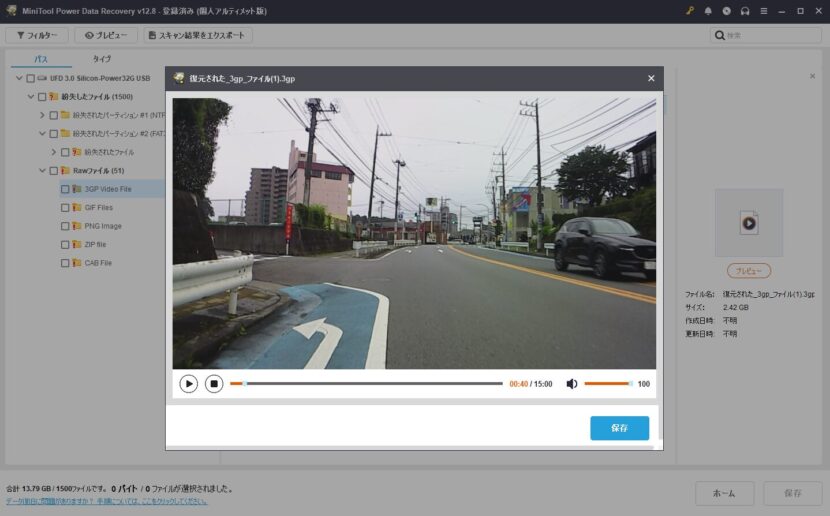
右側の詳細情報にある「プレビュー」をクリックすると復元前に表示確認ができるので、無駄に必要なデータだけ効率よく復元できるので便利です。
復元は必要なデータにチェックを入れて保存先を指定するだけです。
このとき、必ず元あった場所とは別のドライブ(外付けHDDなど)を保存先に指定して上書きを防ぐという基本さえ守れば、簡単に復元ができます。
この時、注意すべき点があります。
今回は個人アルティメットライセンスにて行っていますが、無料版の場合復元データのサイズは1GBまでという制限があります。
無料版でもプレビューまでは可能なので、まずは試してみて復元可能と判断できたら課金するという方法も可能なので買ったけど復元できなかったというトラブルは回避できます。
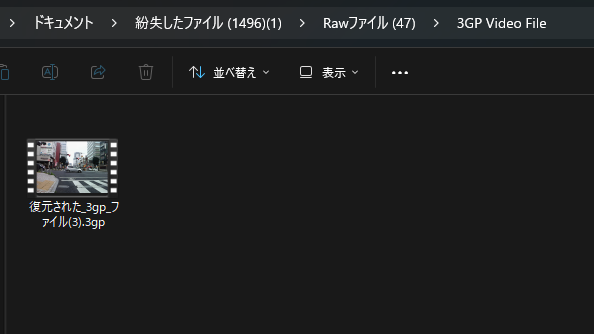
保存場所を指定して保存(今回はドキュメントフォルダ)すると、スキャン時に表示されたパスのままデータが復元されています。
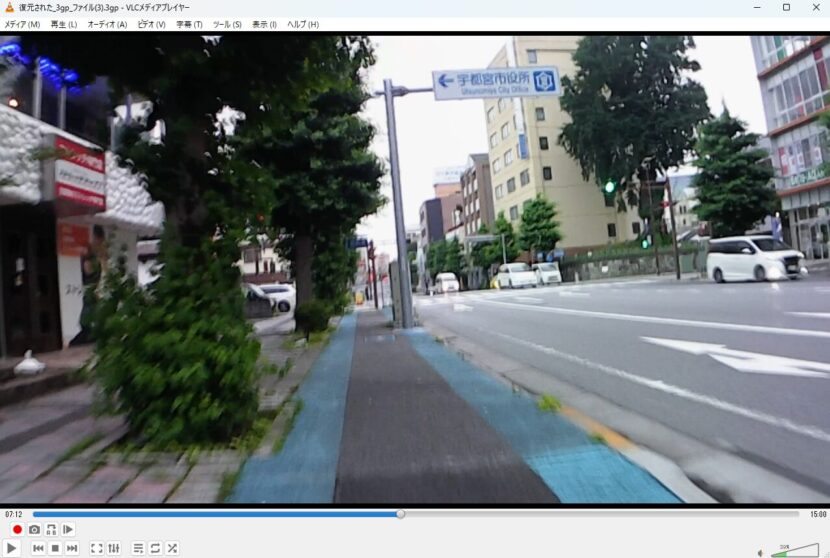
15分/2.4GBほどの動画データですが、再生ソフトで再生してみると問題なく最初から最後まで再生可能でした。
5年くらい前に、アクションカメラを購入してロードバイクに取り付けて録画した動画データです。
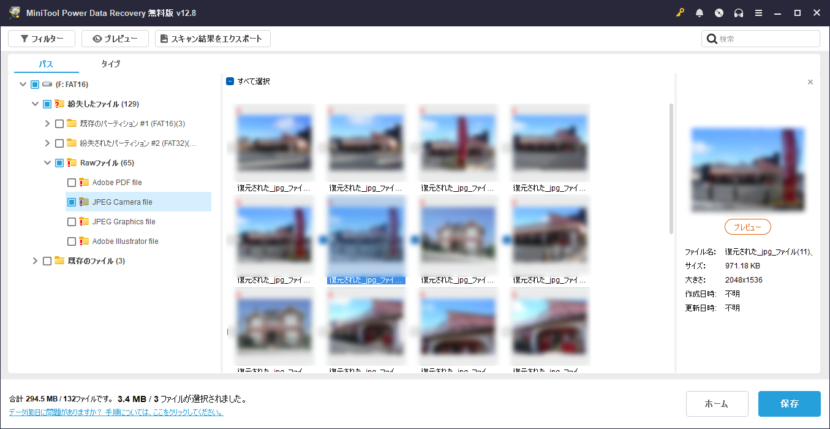
違うUSBメモリでも試してみました。
容量1GBという、たぶん10年以上前に仕事で使っていたUSBメモリです。
当時撮影した写真データが復元できました。
その他、様々な形式のデータの復元を試してみましたが、ほとんどのデータが復元できていました。
復元が難しかったのが、複数データが圧縮されたZIPファイルです。
復旧はできるものの、ZIPを展開する際にエラーがでて中身のデータが復元できないことがありました。
Adobe IllustratorのAIファイルも、10個中2個くらいは破損して開けませんでした。
高いスキャン精度と実用的なプレビュー機能
スキャンを実行してみて、その検出精度の高さと実用的な機能にも感心させられました。
データが消えてからそれほど時間が経過しておらず、かつドライブに物理的な損傷がない状態であれば、元のフォルダ構造をある程度保ったままスキャン結果が表示されます。そのため、目的のファイルがどこにあるのかを探し出す作業が思いのほかスムーズに進みます。大量のファイルが羅列されるだけでは探すのに苦労しますが、階層構造が維持されているのは大きな助けになります。
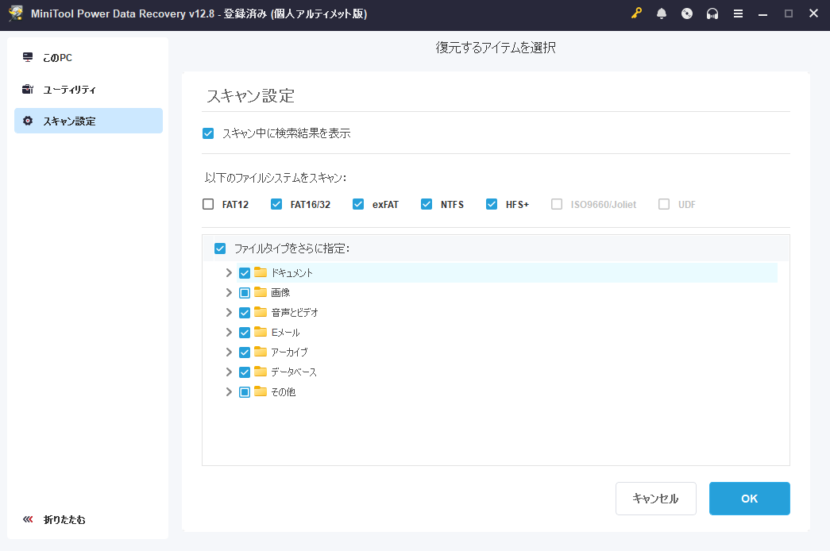
今回は何も設定せずデフォルトのまま作業しましたが、スキャン設定により必要なデータ形式やファイルシステムが指定できるので、動画データだけとか写真データだけのように復元したいデータがわかっていれば必要なデータだけをスキャンすることも可能です。
さらに実用面で優れていると感じたのが、プレビュー機能の存在です。
画像やテキストなどの一部のファイルは、実際に復元処理を行う前に、ソフトウェア上で中身を表示して確認することができます。
データ紛失時には、ファイル名がシステムによって無機質な英数字に変更されてしまっていたり、文字化けを起こしていたりすることが少なくありません。そのような場合でも、プレビュー画面で画像の内容を直接目視できれば、それが本当に自分が必要としているファイルなのかを確実に判断できます。
不要な壊れたファイルまで手当たり次第に復元してしまい、保存先の容量と作業時間を無駄にするという事態を防げるのは、実際の運用において非常に便利です。
導入前に知っておきたい注意点と無料版の制限
機能面で便利な部分が多い一方で、導入前に留意しておくべき点もいくつかあります。
まず、無料版には復元できるデータ容量に1GBという上限が設けられていることです。
数枚のテキスト文書やちょっとした画像の救出であれば無料版の範囲内で完結する可能性もありますが、動画ファイルや高解像度の写真データ、あるいはドライブ全体を丸ごと復元したいといったケースでは、すぐに上限に達してしまいます。本格的なデータ救出を行う場合は、あらかじめ有料ライセンスの導入を前提として考える必要があります。
そのためにも前述のプレビューはとてもありがたい機能です。
プレビューで復元可能か確認してからライセンス購入という手順がとれるのでユーザー目線の安心できるソフトだと感じました。
また、一度失われたデータが100%確実に元通りになるわけではないという点にも注意が必要です。
ファイルが削除された後、そのドライブを継続して使用し、新しいデータを書き込んでしまうと、元のデータの痕跡が上書きされてしまい、どれほど優秀なツールを使っても復元は困難になります。データが消えたことに気付いたら、対象のドライブでの作業を直ちに中止し、速やかにスキャンを実行することが成功率を上げるポイントとなります。
まとめ
MiniTool Power Data Recoveryは、初心者でも分かりやすい直感的な操作性と、十分なファイル検出能力を備えた実用性の高いツールです。
大容量のデータを一気に復旧するには有料版が必要になりますが、まずは無料版でスキャンを行い、自分の探しているファイルがリストアップされるか、プレビューで中身が確認できる状態かを見極めてから購入を判断できる仕組みは良心的です。
突然のデータ紛失という予期せぬトラブルに直面した際、有力な解決の選択肢として手元に用意しておきたいデータ復元ソフトです。