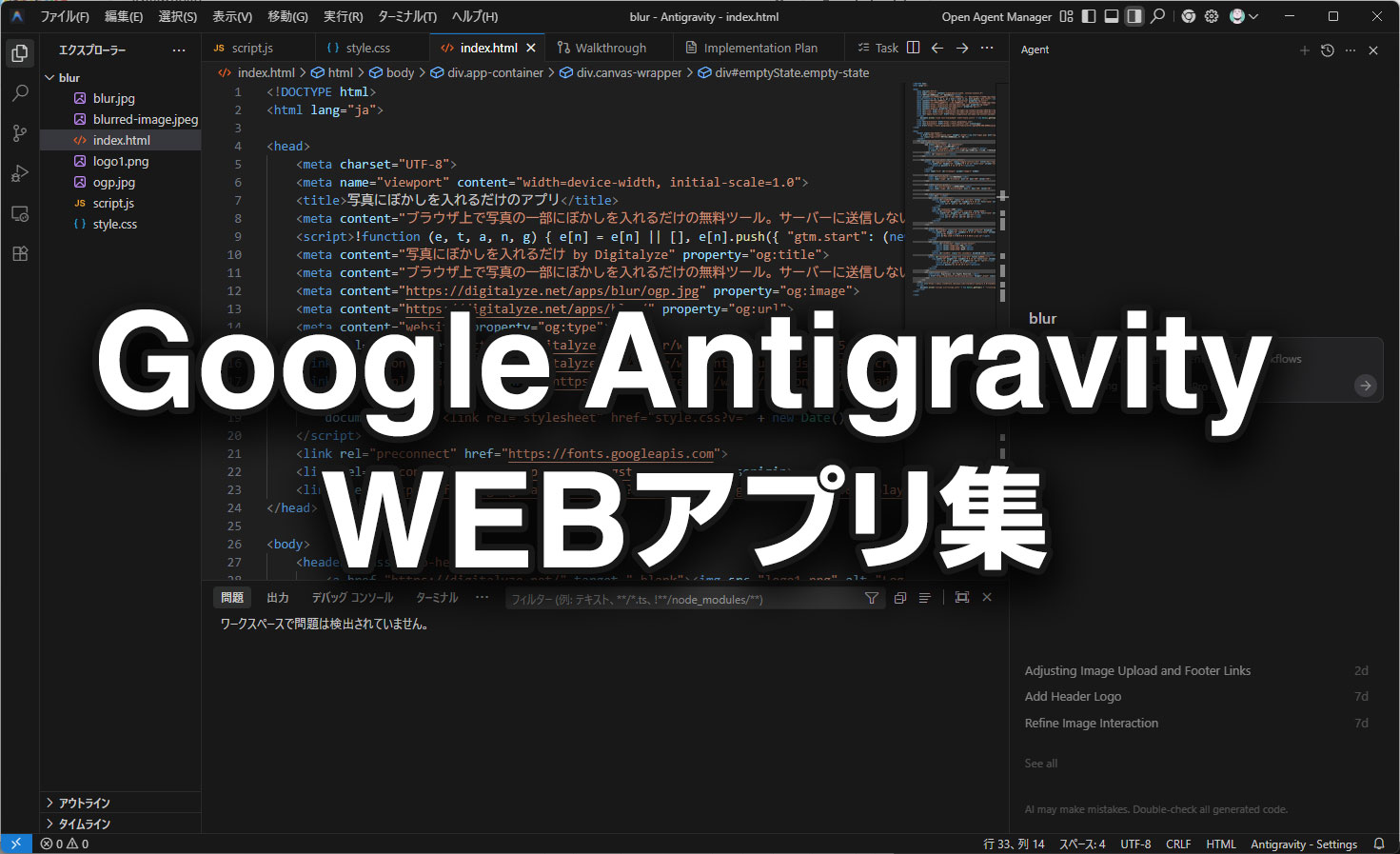
Googleが2025年11月にAIエージェントを中心に据えた次世代の統合開発環境(IDE)である「Google Antigravity(グーグル・アンチグラビティ)」を発表しました。現在はパブリックプレビューとして無料で使えるので試してみました。

Google Antigravityがどんなものか、Gemini 3 Proに聞いてみました。

Google Antigravityの主な機能と特徴

Google Antigravityは、Googleの最新AIモデルであるGemini 3 Proを搭載しており、Antgravityという名前には開発者の作業を「反重力(Antigravity)」のように解放するという意味があるようです。

自律的なタスク遂行:

  • 開発者が「ユーザー認証機能を実装して」といった高レベルの指示を出すと、AIエージェントが自律的に計画立案、コード生成、テスト実行、ブラウザでの動作確認、問題修正といった一連のプロセスを完結させます。

クロスサーフェスな操作:

  • エージェントは、エディタでのコード編集だけでなく、ターミナルでのコマンド実行、さらにはブラウザ(Chromeベース)を立ち上げてWebページを読み取り・操作する機能も備えており、エンドツーエンドの検証まで自動で行えます。

成果物(Artifacts)による可視化と信頼性の確保:

  • AIエージェントの思考プロセスや作業結果(実装計画書、タスクリスト、検証時のスクリーンショットや録画など)をArtifactsとして可視化し、開発者がそのプロセスをレビュー・承認・監査できるようにすることで、AI任せの開発における信頼のギャップを解消します。

直感的なフィードバック:

  • 生成されたコードや検証時のスクリーンショットに対し、まるでドキュメントにコメントを入れるかのように、ドラッグ&ドロップで範囲を指定して直接修正指示を出すことができます。

日本語化する方法

VSCodeがベースになっているのでやり方は一緒です。

拡張機能を開いて検索枠に「Japanese」と入れて検索すれば「Japaness Language Pack for Visual Studio Code」が出てくるのでこれをインストールし再起動すれば日本語化されます。

以下、実際に作ったWEBアプリを紹介します。

画像一括リサイズアプリ

ブログとかに載せる画像を、スマホで撮った写真の解像度が高すぎて重いので、一括でリサイズしたいと思って作ってみました。

稼働中のアプリはこちらImage Resizer
  • 画像を複数選択
  • 横・縦・長辺いずれかのサイズを指定
  • ファイルの形式(JPG・PNG・WEBP)と品質を選択
  • ファイル名を決めて連番に
  • ZIP形式で一括ダウンロードできる(1枚だけの場合は画像そのまま)

ざっくりやりたいことを並べて指示しました。

これだけでほぼまともに動作するアプリが一発でできあがりました。

ここから画像1枚だけのときはZIPではなく画像を直接ダウンロードできるようにしたり、ロゴや注意書き等を入れたりと追加のプロンプトを出して修正し、最後に自分でデザインを微調整してできあがりました。

使用者のブラウザ上だけで動作するので、画像がサーバーに保存されたりどこかへ送られたりすることはありません。

写真にぼかしをいれるだけのアプリ

稼働中のアプリはこちら写真にぼかしをいれるだけ

SNSとかに写真を載せるとき、ちょっとここだけぼかしを入れたいなってことがたまにあるんですが、そんなとき何のアプリを使えばいいかけっこう迷います。「指でなぞったところだけにぼかしを入れる」ってのができそうで意外とできないアプリが多く、さくっとそれだけができるアプリができたらいいなと思って作りました。

ちなみに上の画像はNano Banana Proで生成しました。

ぼかしを入れて保存という動作が可能がアプリができあがりました。
デザインは何も指示してませんがシンプルでかっこいい。

しかしこれだと解像度が高い写真を選んだときに操作がしにくいので、ズームインアウトのボタンを付けたり、画像をスクロールできるようにしたりと修正を加え始めると何かおかしくなってきました。

何かを加えると、関係ない別のところが動かなくなったり、CSSのレイアウトが崩れたり、スクリプトエラーが発生したり、直す指示を出すと今度はまた違うとこが動かなかったり。

だんだんイライラしてきたので、「エラーが発生しないようにしっかりチェックしてください」と注意しました。

以降はチェックの時間が長くなりましたがエラーは減りました。

ここまでできてスマホで動作確認してみると、Andoridでは動くものの、iOSでは指でなぞってもぼかしが入らないということに気づきました。

ここからまた何度か修正指示を出すも何度やってもiOSで動かず、「iOSでは無理なんでしょうか」と半分ぼやきみたいな言葉を投げかけたところ、今まで組んだコードを一新し、「stackblur」というぼかしを入れるライブラリを使って作り直してくれました。

動作確認したところ、見事にiOSでもぼかしが入るようになりました。
長かった。

できあがるまでに数時間かかりました。

ガラポン抽選機アプリ

稼働中のアプリはこちらガラポン抽選機

知り合いから、「イベントで抽選会をしたいけど、実際のガラポンの機械を使うのはコストがかかるからアプリとかできないかなあ」と相談を受けたので作ってみました。

  • 設定画面で1等から6等までの商品名と当選数を入力
  • 玉の色は1等は金、2等は銀、3等は赤、4等は青、5等は緑、6等は白
  • まわすボタンを押すと抽選機が回るアニメーションが開始され各色の玉が落ちてくる
  • 玉が落ちると当選を祝う派手なアニメーション
  • 親近感の沸くおしゃれなデザイン

そして一発目に出てきたのがこれ。

秤かな?

一応まわす取っ手やボールが出てくる受け皿みたいなものがあるのはわかりますが、あまりに残念な見た目でした。

これではさすがに使い物にならないので、3Dで作れないかと思い、three.jsを使って3Dで作ってという指示をだしました。

そして出来上がったのがこれ。

うーん、なんか抽選機っぽい見た目を作ろうと頑張っている感じはわかる。

これは参考になる画像とかを添付して指示した方がいいなと思い、参考になりそうな素材と、木の質感を出したかったので木目のテクスチャ画像を添付して指示しました。

ほぼ完成に近いイメージができあがりました。
見た目の角度とかライティングの角度とか細かい調整をして完成しました。

設定画面を開いて商品名や数量を設定できます。
ガラポンを回すと当選した商品が表示され、数量がマイナスされます。
設定した情報はブラウザのキャッシュに保存されます。

YouTubeのURLを入力してサムネイルを取得

稼働中のアプリはこちらYouTubeサムネイル取得

タイトルの通りURLを入力するとサムネイルの画像が表示され、ダウンロードができます。

YouTubeのURLを入力してサムネイル画像をダウンロードするというシンプルなプロンプトでしたが、プログラム自体それほど難しくないので一発でほぼ完成しました。

Favicon Generator – ファビコン一括作成ツール

稼働中のアプリはこちらFavicon Generator

1つの画像からFaivonやアプリアイコン等一括で作成できるツールです。
WEBマニフェストファイルも作成できます。

React + Viteでほぼ一発作成です。
デザインや文言等を調整しただけ。

Antigravityを使って起きた問題点

プレビュー版なので問題点があるのは当然かもしれませんが、使っていて疑問に感じた点をまとめておきます。

会話履歴が端末内にのみ保存される

メインのPCで作業をし、Googleアカウントに紐づいているからそのまま別のPCでも続きの作業ができると思い込んでいたら、会話の履歴はPC内に保存されているらしく、履歴が見れない状態になりました。

Windowsだと C:\Users\(ユーザー名)\.gemini\antigravity\conversations に履歴データが保存されているので、この中身を別PCの同じフォルダにコピーすれば会話履歴が復活しました。
でも同期ができないので面倒です。

browser_recordingsに大量のキャプチャ画像

前述の会話履歴があるフォルダの同階層にbrowser_recordingsというフォルダがあり、このフォルダをのぞいてみると、おそらくAntigravityが動作テストを行った際に記録された画面キャプチャ画像が大量に保存されていました。
アプリによっては数千件の画像があり数百MBほど使用していました。
残しておいても意味がなさそうなので全部消しましたが特に問題はありませんでした。
これはいずれ自動で消えるものなのかよくわかりません。

まとめ

お試しで作ってみましたが、驚くほど完成度が高く実用できるアプリができてしまいました。

しかし、私が出したプロンプトが不十分だったりするのもあって、一度できたコードが次の修正で消えてしまったり、不自然な場所にコードが記載されたり、不要なコードが残っていてエラーが起きたりと不安定な部分もありましたが、徐々に学習していき正確性が増していきました。

あとはアプリによって勝手にViteやReact、Tailwind CSS等のフレームワークを使ったりするので、何を使うかは事前に指定しておいた方がいいかもしれません。

最初にしっかりと要件や注意点を盛り込んで指示を出した方がよさそうです。