スプラトゥーン3をプレイしていて、「倒したはずなのに相手が動き続ける」「相手が瞬間移動する」「物陰に隠れた後に倒される」と感じることがあります。
こうした現象はまとめて「ラグ」と呼ばれますが、原因はインターネット回線だけではありません。Wi-Fiの電波干渉、同じ回線を使う端末の通信、ルーターの不調、ゲーム側の障害なども影響します。また、映像のカクつきやコントローラーの遅延は、通信ラグとは別の問題です。
結論から言うと、最初に試すべき対策はNintendo Switchとルーターの再起動、次に有線LAN接続です。
Wi-Fiで遊ぶ場合は、5GHz帯への切り替えとルーターとの距離の見直しが効果的です。
この記事では、スプラトゥーン3のラグの見分け方から、効果の高い対策、改善しない場合の切り分け方まで順番に解説します。
スプラトゥーンのマッチングとゲームシステム
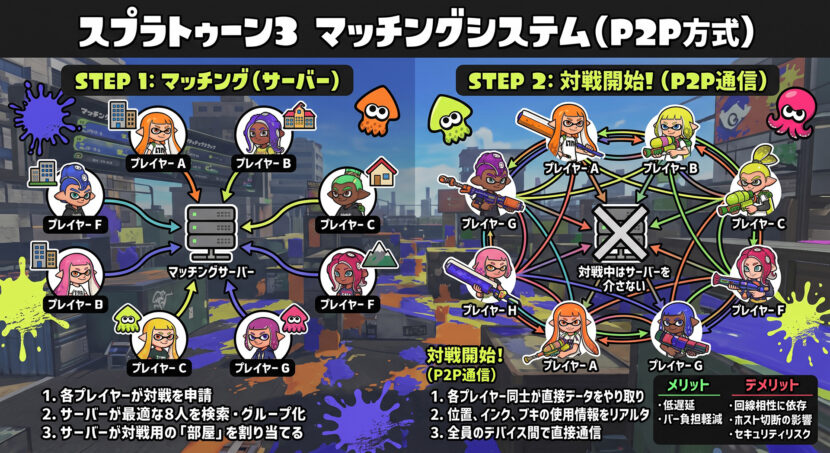
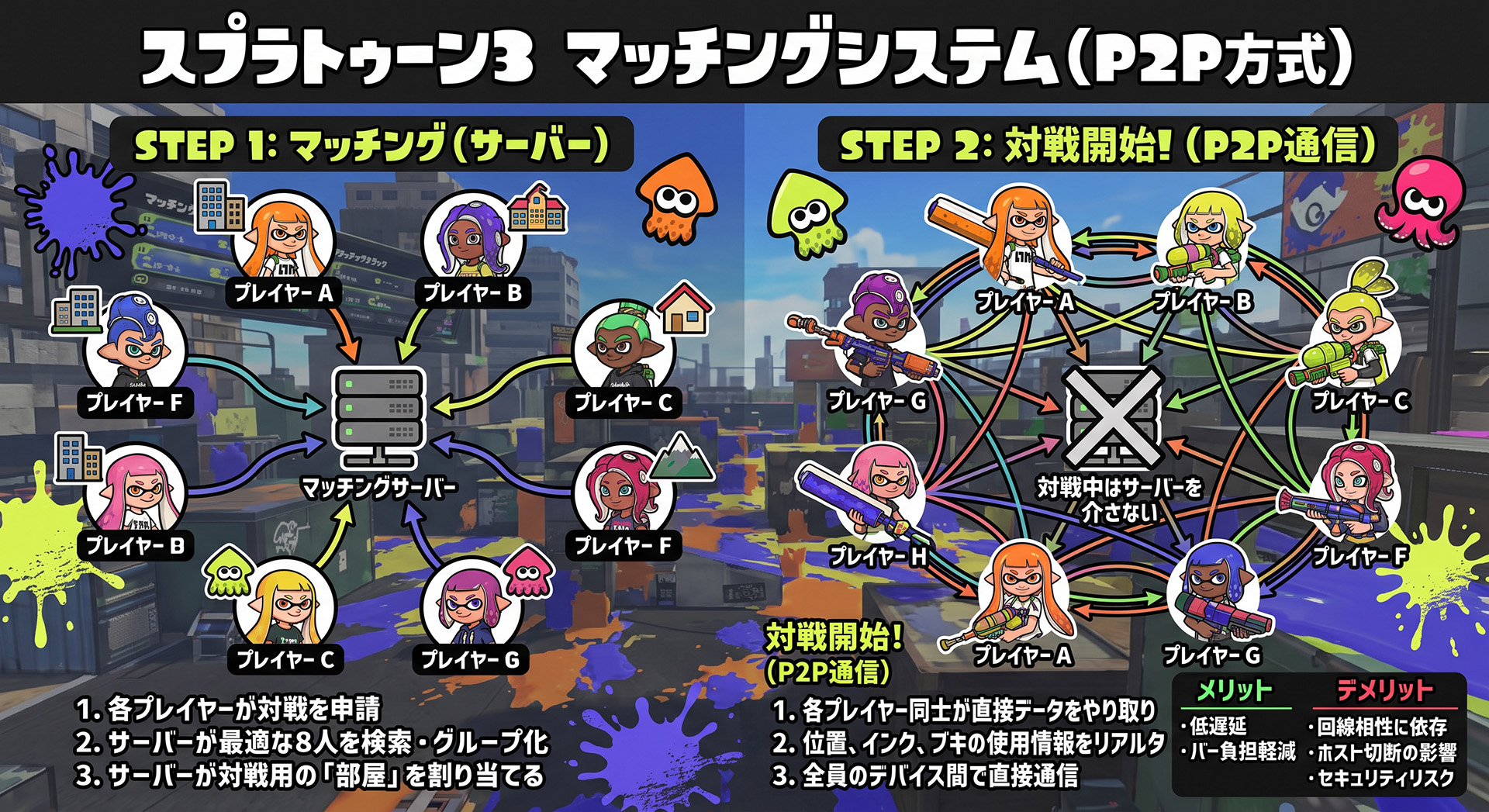
スプラトゥーン3の対戦はマッチング時のみ任天堂のサーバーを介してマッチングされ、マッチング後はP2P方式というサーバーを介さず、プレイヤーが他の7人と相互に通信して試合を行っています。
メリットはサーバーの混雑状況に左右されないため、利用者が増えてサーバーに入れない、重くてプレイできないといったトラブルが起きなくなります。
デメリットは、ゲームの安定性がサーバーではなくプレイヤーの通信環境に依存することです。
そのためプレイヤー同士の回線の相性によって不安定になる場合があります。
実際にプレイ中、誰か1人が落ちた途端ほぼ同時くらいに何人か落ちるって経験があると思います。
スプラトゥーン3で起こる「ラグ」とは
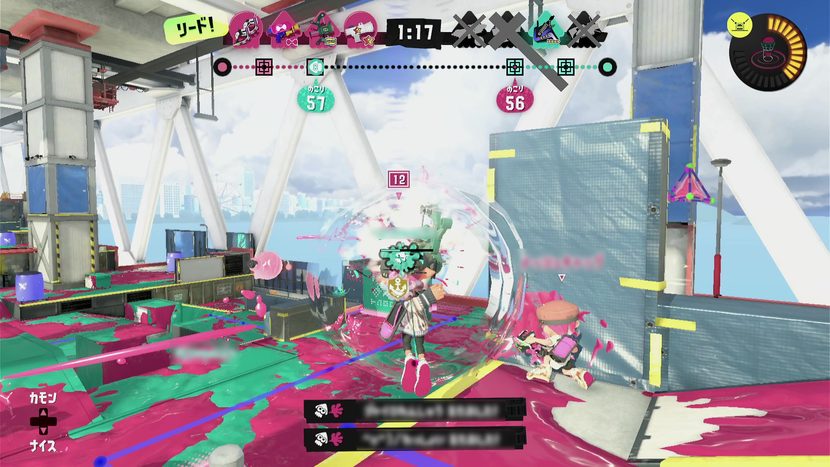
通信ラグが発生すると、自分の画面とほかのプレイヤーの画面で、位置や攻撃の判定に時間差が生まれます。
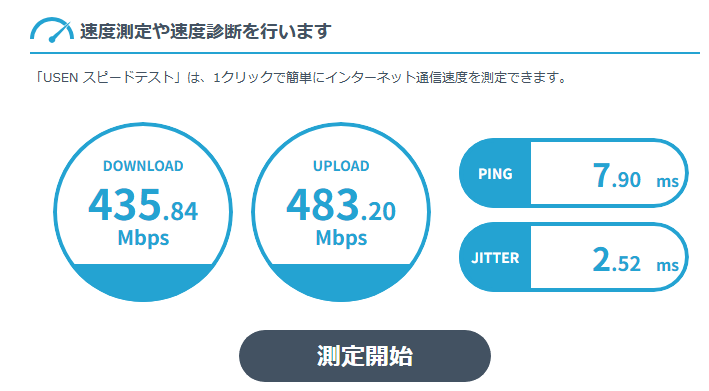
まずはゲームをプレイする家のネットワーク等から速度を計測してみましょう。
ここで重要な数値は「PING」と「JITTER」です。
簡単に言うと「PING」は相手にデータを送信して届くまでの時間、「JITTER」はPINGの数値の揺らぎです。
どちらも数値が少ないほど高速で安定している回線と言えます。
車に例えるなら「PING」は速度、「DOWNLOAD」と「UPLOAD」は運べる荷物の量といった感じです。
この「PING」が遅いとプレイ中の相手に対するデータの送信受信の速度が遅くなるのでラグが発生しやすくなります。
代表的な症状は次のとおりです。
- 相手が飛ぶように移動する
- 当てたはずの攻撃が反映されるまで時間がかかる
- 相手を倒した表示が遅れて出る
- 壁の裏に隠れた後で倒される
- プレイヤーが不自然に止まった後、一気に動く
- バトル中に通信エラーが発生する
ただし、すべてがインターネット回線によるラグとは限りません。
通信ラグ・処理落ち・入力遅延の違い
| 症状 | 主な原因 | 確認する場所 |
|---|---|---|
| 相手が瞬間移動する、判定が遅れる | 通信の遅延や不安定さ | 回線、Wi-Fi、ルーター |
| 画面全体がカクつく | ゲームや本体の処理、表示機器 | Switch本体、テレビ・モニター |
| ボタンを押してから画面が反応するまで遅い | 入力遅延 | テレビのゲームモード、コントローラー |
| 通信エラーでバトルが終了する | 一時的な切断、回線・機器・サービス障害 | Switch、ルーター、回線、稼働状況 |
テレビで操作だけが重く感じる場合は、テレビの映像設定を「ゲームモード」に変更します。
これは通信速度を改善する設定ではありませんが、映像処理による入力遅延を減らせます。
スプラトゥーン3でラグが起きる主な原因
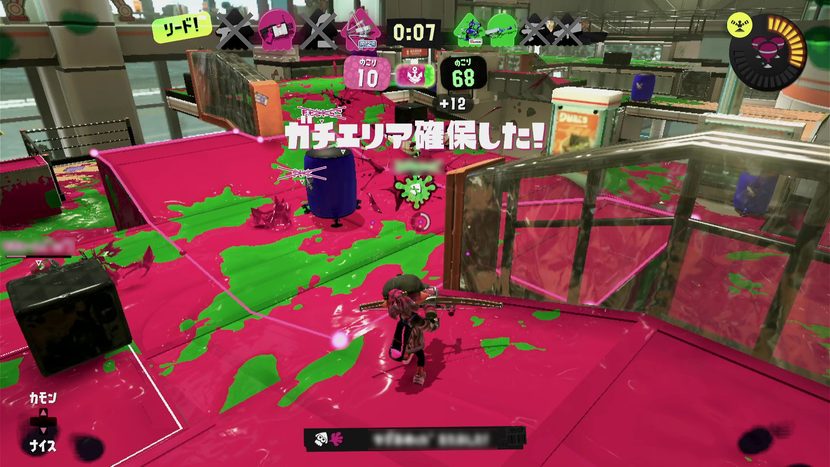
ラグの原因は、大きく分けると次の5つです。
Wi-Fiの電波が弱い、または混雑している
Switchとルーターの距離が遠い、間に壁や床がある、周辺のWi-Fiや家電と電波が干渉していると、通信が不安定になります。
同じ回線で大きな通信が発生している
家族が高画質動画を見ている、PCやゲーム機が大容量データをダウンロードしている、クラウドへ動画をアップロードしている場合は、スプラトゥーン3の通信に影響します。特にアップロード側の混雑は見落としやすいポイントです。
ルーターやONUが一時的に不調になっている
長時間稼働したルーターやONUに一時的な問題が起きることがあります。任天堂も、通信が不安定な場合の対策としてゲーム機とインターネット接続機器の再起動を案内しています。
回線自体が混雑している
夜間だけ症状が出る場合は、家庭内ではなくプロバイダー側の混雑も考えられます。毎日ほぼ同じ時間に遅くなる場合は、時間帯を変えて接続テストを行い、結果を比較します。
任天堂のネットワークやゲーム側で障害が起きている
急に多くのプレイヤーで通信エラーが発生している場合は、自宅の環境ではなくサービス側の障害やメンテナンスが原因です。この場合、自宅の設定を変更しても解決しません。
スプラトゥーン3の仕様による遅延
スプラトゥーン3ではインクを発射した側の判定が優先されるので、インクが当たらないというラグはあまり起こりません。逆にインクを当てられる側にはラグを感じやすい仕様になっています。
インクを発射した側の当てた情報がインクが当たった側に送られ、当たった結果を返すという仕組みなので、避けたはずなのに当たった、壁に隠れたのにリッターに抜かれたということが非常に多いです。
すぐにできるスプラトゥーン3のラグ対策
設定を細かく変更する前に、次の順番で確認します。
- Nintendo Switchを再起動する
- ルーターとONUを再起動する
- Switch本体とスプラトゥーン3を最新の状態にする
- 任天堂のネットワーク稼働状況を確認する
- 大容量のダウンロードや動画視聴を一時停止する
- Wi-Fiならルーターにできる限り近い場所に移動する
- 可能なら有線LAN接続へ切り替える
Switchは電源ボタンを3秒間押し、「電源オプション」から「再起動」を選びます。スリープの解除だけでは再起動になりません。
ルーターやONUは機種ごとに正しい再起動方法が異なります。電源を切る場合は、メーカーや回線事業者の説明書に従ってください。
一度に複数の設定を変えず、対策を1つ試すたびに数試合プレイして変化を確認するのがポイントです。
同時に変更すると、何が原因だったのか判断できなくなります。
最も効果を期待できるのは有線LAN接続
Wi-Fiの電波は、距離や障害物、周辺機器の影響を受けます。
有線LAN接続はこれらの影響を受けにくいため、通信の安定性を重視する場合に適しています。
Nintendo Switch(有機ELモデル)付属のドックにはLAN端子があります。通常モデルの付属ドックで有線接続する場合は、対応する有線LANアダプターが必要です。
設定手順は次のとおりです。
- ドックのLAN端子、または有線LANアダプターとルーターをLANケーブルで接続する
- HOMEメニューから「設定」を開く
- 「インターネット」→「インターネット設定」を選ぶ
- 「登録済みのネットワーク」から「有線接続」を選ぶ
- 「有線でインターネットに接続」を選ぶ
通信速度の数値が高くても、Wi-Fiで瞬間的な途切れが起きているとラグは発生します。
オンライン対戦では最高速度より、通信が途中で揺れないことが重要です。
実際に試してみましたが、有線も無線も
Wi-Fiでプレイする場合のラグ対策
有線LANを引けない場合は、Wi-Fi環境を次の順番で見直します。
ルーターとSwitchを近づける
任天堂の無線接続案内では、設定時にSwitchを無線ルーターから2~3mほどの位置に置くよう案内しています。実際のプレイでも、距離が遠い場合や間に壁・床がある場合は、できるだけ近い位置へ移動します。
ルーターを床や家具の裏、金属製ラックの中へ置くと電波が遮られます。部屋の中央に近く、周囲が開けた高めの位置へ設置します。
5GHz帯のSSIDを試す
一般に5GHz帯は2.4GHz帯より家電などの干渉を受けにくく、オンライン対戦に向いています。一方で壁や床には弱いため、ルーターとSwitchが同じ部屋、または近い場所にある場合に使います。
ルーターから離れた部屋では、5GHz帯へ変えたことで電波が弱くなる場合があります。2.4GHz帯と5GHz帯の両方で数試合ずつ確認し、安定するほうを選びます。
電子レンジやBluetooth機器の影響を確認する
2.4GHz帯は電子レンジやBluetooth機器などと周波数帯が重なります。特定の機器を使っているときだけラグが出る場合は、使用を止めて変化を確認するか、5GHz帯へ切り替えます。
Wi-Fi中継機への接続を確認する
中継機は電波の届く範囲を広げますが、設置場所や接続方法によっては遅延や不安定さが増えます。Switchが意図しない遠いアクセスポイントへ接続していないかも確認します。
Switchの接続テストで回線状態を確認する
HOMEメニューから「設定」→「インターネット」→「接続テスト」を選ぶと、接続状況を確認できます。
主に確認する項目は次の3つです。
- 接続方法が「有線接続」または目的のSSIDになっているか
- NATタイプ
- ダウンロード速度とアップロード速度
回線速度だけでラグの有無は判断できない
接続テストの速度は目安です。測定した瞬間の結果であり、遅延時間や通信の揺れ、パケットの欠損までは把握できません。
そのため、「速度は速いのにラグい」という状態は起こります。1回の最高値ではなく、朝・夜など時間を変えて複数回測定し、極端な低下やばらつきがないか確認します。
NATタイプは、ほかの機器との通信のしやすさに関係します。オンラインプレイや特定の相手との接続で問題が続く場合は、表示されたNATタイプとエラーコードを控え、任天堂サポートや利用中の回線事業者へ伝えると切り分けが進みます。
ただし、NATタイプを変えるために、知識のない状態でDMZやポート開放を行うのは避けます。セキュリティ上の影響があり、ラグ改善に直結する設定でもありません。
家庭内の通信を減らす
スプラトゥーン3をプレイする時間だけでも、同じ回線で次の通信を止めて変化を確認します。
- PCやゲーム機のソフト更新
- 動画配信サービスの高画質再生
- スマートフォンの写真・動画バックアップ
- YouTubeなどへの動画アップロード
- クラウドストレージの同期
- OSやアプリの自動更新
特定の端末の通信を止めたときに改善するなら、家庭内の混雑が原因です。対応ルーターではQoSや端末別の優先制御を使える場合がありますが、設定名や動作はメーカーによって異なります。
ルーターとインターネット回線を見直す
再起動、有線LAN接続、家庭内通信の停止を試しても改善せず、ほぼ毎日同じ時間帯に不安定になる場合は、ルーターや回線の見直しに進みます。
ルーターのファームウェアを更新する
任天堂も、通信が不安定な場合にルーターやモデムのファームウェア更新を案内しています。自動更新に対応していない機種では、管理画面やメーカーのアプリから確認します。
古いルーターを見直す
接続台数の増加、発熱、規格の古さなどにより、ルーターが家庭内の通信量を処理しきれない場合があります。
再起動直後だけ改善し、しばらくすると再発する場合は、ルーター側の負荷も確認します。
新しいルーターに変えてみるのもいいかもしれません。
古いルーターを何年も使うより安くても新しいルーターに変えた方が良くなる場合もあります。

 ポチップ
ポチップ
IPv6 IPoE対応サービスを確認する
夜間に回線速度や安定性が大きく落ちる場合は、契約中のプロバイダーがIPv6 IPoE方式のサービスを提供しているか確認します。
ただし、「IPv6にすれば必ずラグが消える」というものではありません。
契約内容、ルーターの対応状況、混雑の原因によって効果は変わります。
プロバイダや回線を変える
評判の良い回線やプロバイダに変えるのも有効です。

対策してもラグが改善しない場合の確認方法
ここまでの対策で改善しない場合は、原因を次のように切り分けます。
| 状況 | 考えられる原因 | 次に行う確認 |
|---|---|---|
| 特定の時間帯だけラグい | 回線や家庭内通信の混雑 | 時間を変えて接続テスト |
| Wi-Fiだけラグい | 電波強度、干渉、中継機 | 有線LANで比較 |
| ほかのオンラインゲームも不安定 | 自宅回線、ルーター、プロバイダー | 別端末でも通信を確認 |
| スプラトゥーン3だけ急に不安定 | ゲーム・サービス側の障害 | 任天堂の稼働状況を確認 |
| 特定の相手とのプレイだけ失敗する | NATや相手側の通信環境 | NATタイプとエラーコードを確認 |
| 画面だけ遅れて操作感が重い | テレビの映像処理 | ゲームモードを有効化 |
スマートフォンのテザリングで一時的に比較する方法もありますが、モバイル回線は電波状況や通信量制限の影響を受けます。恒常的な対策ではなく、原因が自宅回線にあるかを調べるための比較に限定します。
スプラトゥーン3のラグ対策でよくある質問
回線速度は何Mbpsあれば十分ですか?
結論から言うと1Mbps程度でもプレイできます。
bps(bit per second)の数値だけでラグの有無は決まりません。
オンライン対戦では、速度に加えて遅延の小ささ、通信の安定性、パケットロスの少なさが重要です。接続テストの速度が毎回大きく変わる場合は、Wi-Fiや回線の混雑を先に確認します。
スプラトゥーン3を1時間プレイした際の通信量は100MB~200MB程度です。
1時間200MBだったとしてもbpsに換算すると約0.44Mbps。
重要なのは回線の太さ(bps)ではなく速さ(ping)です。
有線LANにすれば必ずラグはなくなりますか?
有線LANで改善できるのは、主に自宅内のWi-Fiが原因の不安定さです。
プロバイダー側の混雑、相手側の通信環境、サービス障害が原因の場合は、有線LANにしても解消しません。
それでも、原因を1つ減らせるため、最初に試す価値の高い対策です。
2.4GHzと5GHzはどちらがよいですか?
ルーターとSwitchが近い場合は、干渉を受けにくい5GHz帯から試します。
壁や床を挟み、5GHz帯の電波が弱くなる場合は2.4GHz帯とも比較します。
周波数帯の名前だけで決めず、実際の安定性で選びます。
DNSを変更するとラグは改善しますか?
DNSは主に接続先の名前をIPアドレスへ変換する仕組みで、対戦中の遅延を直接短くする設定ではありません。
任天堂は通信が不安定な場合の一時的な対処としてDNS設定の変更も案内していますが、必ずしも改善するとは限りません。
MTUを変更すると速くなりますか?
根拠なくMTUを変更すると、逆に通信が不安定になる場合があります。
回線事業者から指定がない限り、ラグ対策として安易に変更しないほうが安全です。
相手がラグい場合、自分で直せますか?
相手側の回線やWi-Fiが原因の場合、自分の設定だけでは直せません。
ただし、自宅側を有線化して安定させることで、自分側の原因は減らせます。
まとめ|速度よりも通信の安定性を優先する
スプラトゥーン3のラグ対策は、次の順番で行います。
- Switch、ルーター、ONUを再起動する
- 本体とソフトを更新し、障害情報を確認する
- ダウンロードや動画視聴を一時停止する
- 可能なら有線LAN接続に切り替える
- Wi-Fiなら距離、設置場所、5GHz帯を見直す
- 接続テストを時間帯を変えて行う
- 改善しなければルーターや回線事業者へ確認する
スプラトゥーン3では、単純な回線速度の高さよりも、対戦中に通信が途切れず安定していることが重要です。
まずは再起動と有線LAN接続から試し、1項目ずつ原因を切り分けると、不要な設定変更を避けながら改善できます。