※本記事はWonderFox社より製品ライセンスの提供を受けて作成しています。
動画ファイルを扱っていると、ファイル形式を変換したい、容量を小さくしたい、必要な部分だけ切り出したいといった場面があります。
こうした作業をするために、それぞれ別のソフトを使い分けている方も多いのではないでしょうか。
今回紹介する「WonderFox HD Video Converter Factory Pro」は、動画・音声の形式変換を中心に、動画の圧縮や編集、PC画面の録画、オンライン動画のダウンロードなど、さまざまな機能を備えたWindows向けソフトです。
この記事では、HD Video Converter Factory Proの主な機能や使い方、導入前に確認しておきたいポイントを紹介します。
記事の最後に割引のクーポンコードもあります。
HD Video Converter Factory Proとは?
HD Video Converter Factory Proは、WonderFoxが開発するWindows向けの動画変換ソフトです。
動画や音声のファイル形式を変換する機能を中心に、動画の圧縮、簡単な編集、画面録画などの機能がひとつにまとめられています。
動画変換ソフトという名称ですが、実際には動画関連の作業を幅広くカバーする多機能なソフトとなっています。
主な機能
| 機能 | 内容 |
|---|---|
| 動画・音声変換 | MP4、AVI、MOV、MP3などの形式に変換 |
| 動画圧縮 | 解像度やビットレートを調整して容量を削減 |
| 動画編集 | カット、結合、クロップ、回転、字幕追加など |
| GPUアクセラレーション | 対応GPUによる動画変換の高速化 |
| 動画ダウンロード | 対応するオンライン動画・音声の保存 |
| 画面録画 | PC画面やアプリの動作を録画 |
| GIF作成 | 動画や画像からGIFアニメーションを作成 |
| その他 | 字幕抽出、着信音作成、写真スライドショーなど |
特に、動画の形式変換や圧縮を頻繁に行う場合に、複数のツールを用意せずに作業できる点が特徴です。
動画変換機能をチェック
HD Video Converter Factory Proのメインと言える機能が動画変換機能です。公式サイトによると、MP4、AVI、MOV、WMVなどの動画形式に加え、MP3、WAV、AAC、FLACなどの音声形式にも対応しています。
また、H.264、H.265、AV1、VP9などのコーデックもサポートしており、500種類以上の形式・デバイス向けプリセットが用意されているとされています。
動画の変換方法
基本的な変換手順は次のとおりです。
- ソフトを起動して「変換」を選択する
- 「ファイル追加」から変換したい動画を読み込む
- 必要に応じてカット等の編集を行う
- 出力形式からMP4などの希望する形式を選ぶ
- 必要に応じて解像度やビットレートを設定する
- 保存先を指定して変換を開始する
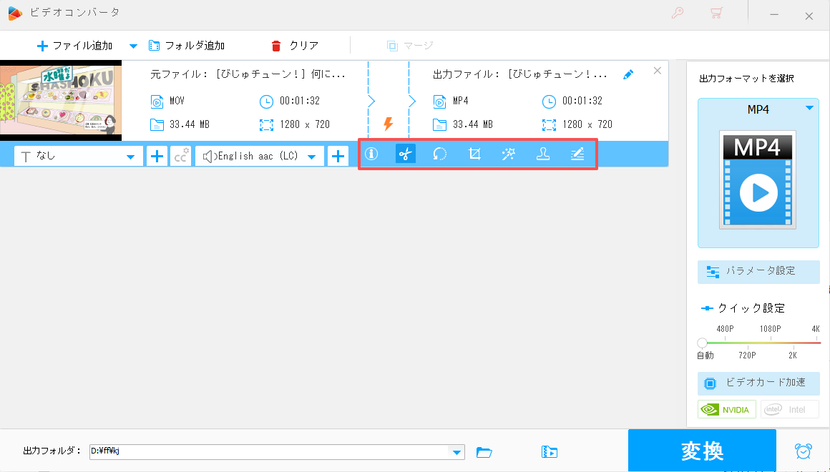
動画の一部分を切り抜いたり、クロップやエフェクト等の簡単な編集も行えます。q
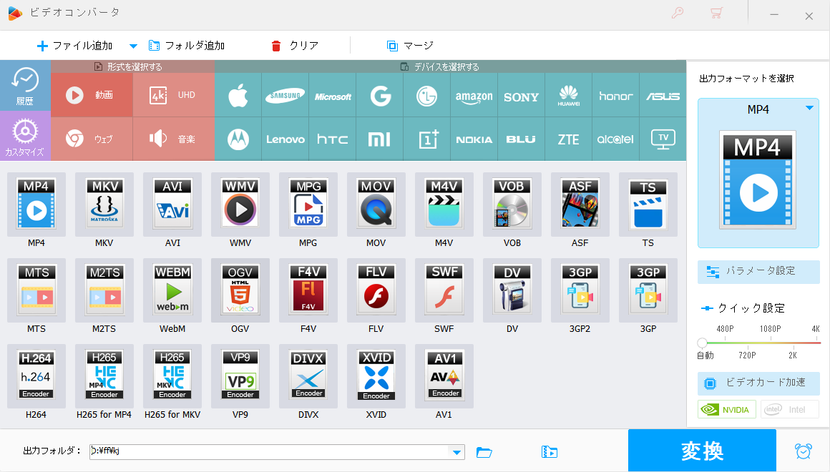
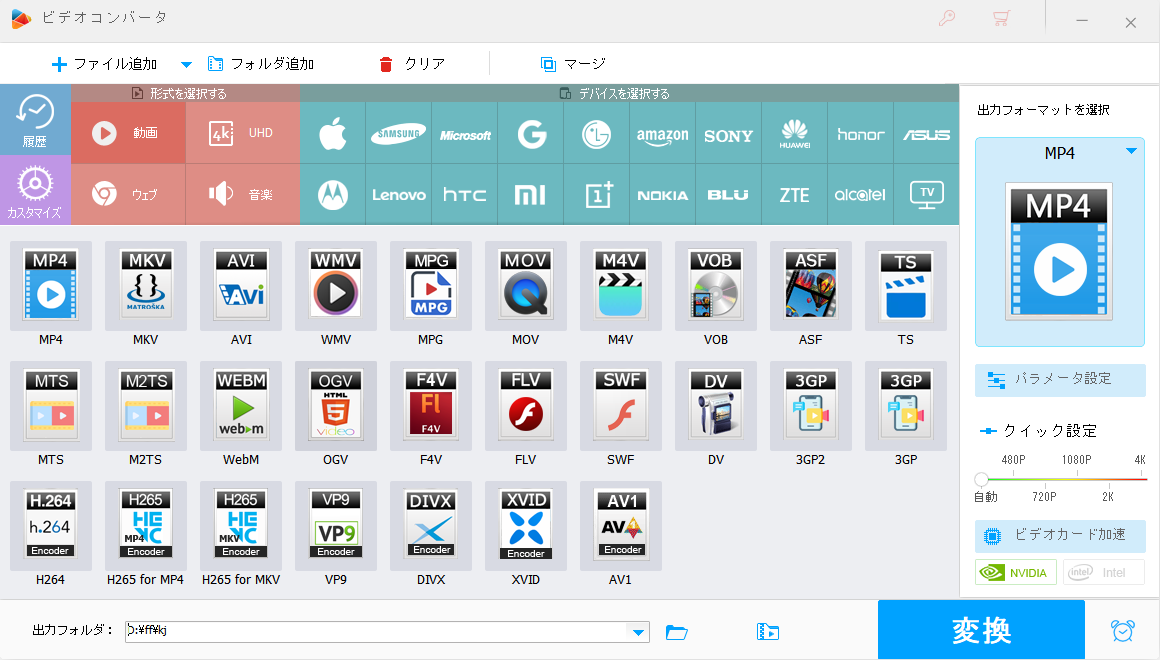
対応してない形式を探すのが困難なほどあらゆる形式に対応しています。
今は無きFlashの形式にも対応しているのが凄い。
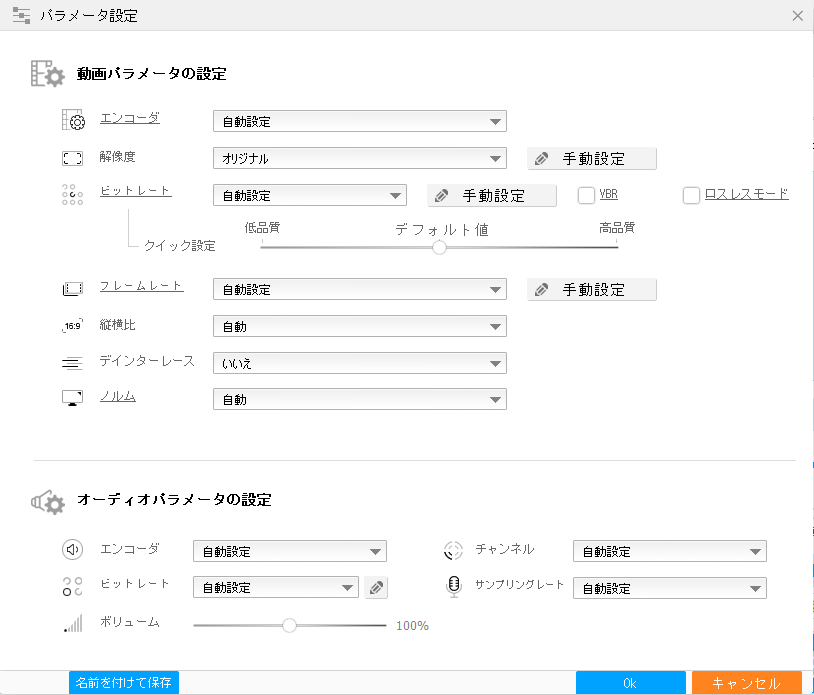
出力形式を選ぶだけでなく、解像度やフレームレートなども変更できるため、再生する機器や用途に合わせた調整が可能です。
また、複数の動画をまとめて処理する一括変換にも対応しています。
同じ形式に変換したいファイルが複数ある場合などに利用できる機能です。
実際に動画を変換してみた
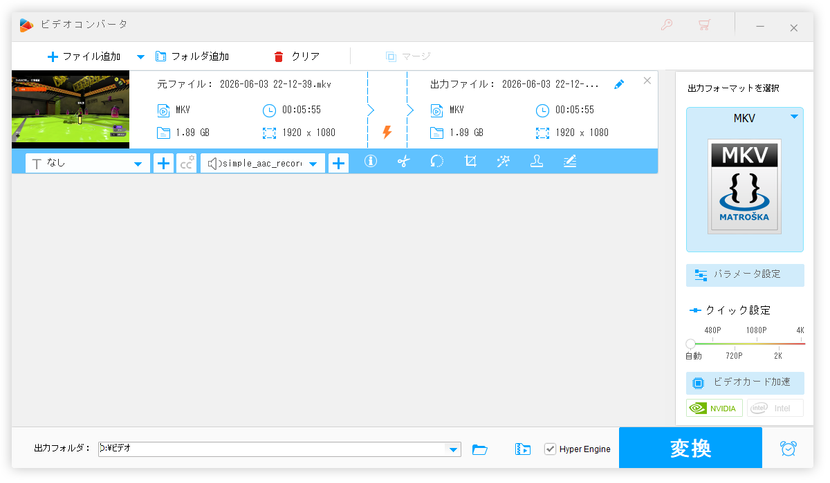
試しにSwitchのスプラトゥーン3をOBSでキャプチャした動画を変換してみました。
OBSで録画したファイル形式がMKVのため、そのままだと他のソフトで使うときに対応してないこともあり、いつも変換作業をしています。
動画はmkv形式の6分弱の動画です。
使用したPC環境は、CPUはRyzen 9 5900X、GPUはRTX 4060 Tiで数年前のミドルスペッククラスです。
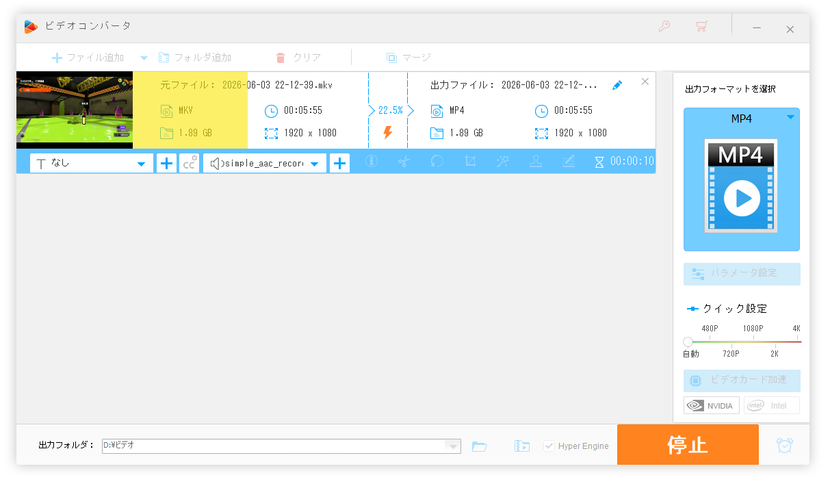
MKVからMP4への変換が10秒程度で終わりました。
ビットレート等を変えずにそのまま変換だとコンテナを入れ替えるだけなので非常に早いです。
ビットレートとフレームレートを変えてエンコードしてみても30秒程度でした。
FlashのSWFも変換してみた
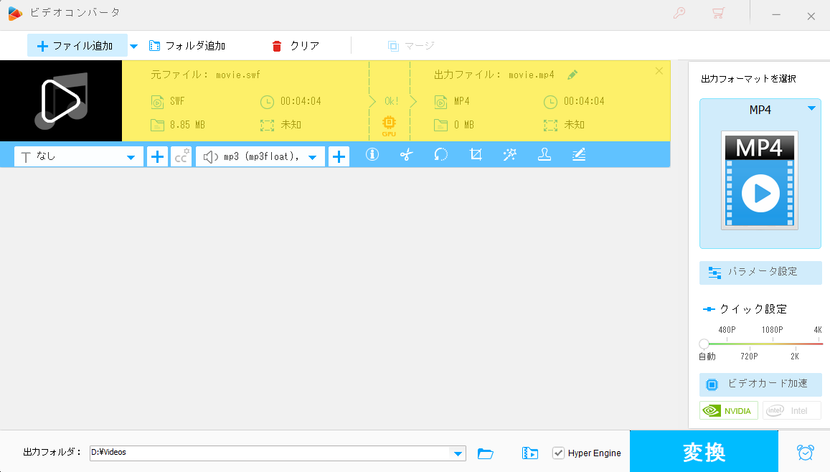
昔Flashでホームページのオープニングムービー等でよく作っていたSWFファイルも変換してみました。
変換はできたものの、再生してもまともに映像としては見れませんでした。
画像等のビットマップ部分は表示されますがベクター部分は映像化できないようです。
動画圧縮でファイルサイズを小さくできる
スマートフォンやデジタルカメラで撮影した動画は、高画質になるほどファイルサイズも大きくなりがちです。
HD Video Converter Factory Proでは、動画の出力設定を変更することでファイルサイズを小さくできます。
主に調整できるのは、次のような項目です。
- 動画の解像度
- ビットレート
- フレームレート
- 動画コーデック
- 音声の出力設定
例えば、元動画の解像度を維持しながらコーデックやビットレートを変更して、容量の削減を試すことができます。
ただし、圧縮率を高くすると画質が低下する場合もあります。
単純にファイルサイズが小さくなればよいというわけではなく、映像の見た目と容量のバランスを確認することが大切です。
実際に動画を圧縮してみた
同じ動画を使い、圧縮前後でファイルサイズや画質がどのように変わるか比較しました。
iPhoneで撮影した1分20秒くらいの縦動画です。
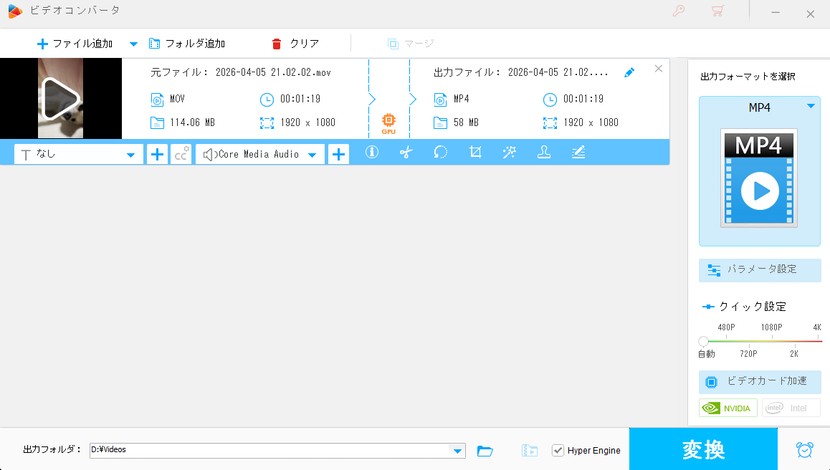
変換前に元ファイルから変換後にどれくらいサイズが変わるか確認できます。
| 比較項目 | 圧縮前 | 圧縮後 |
|---|---|---|
| ファイル形式 | mov | mp4 |
| 解像度 | 1080 x 1920 | 1080 x 1920 |
| ファイルサイズ | 114MB | 58Mb |
| ビットレート | 13Mbps | 6Mbps |
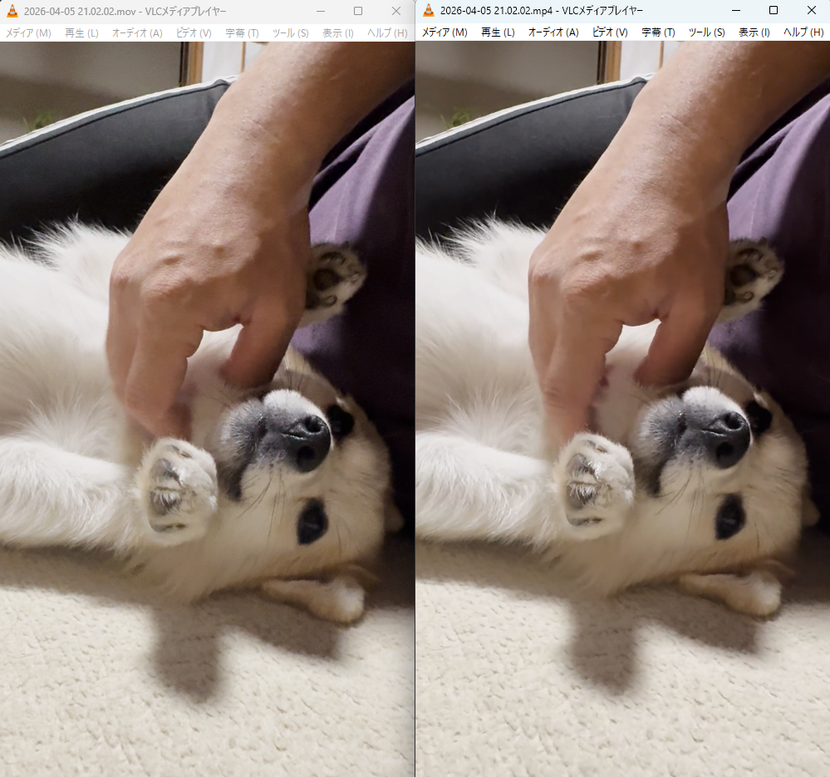
変換にかかった時間は10秒程度。
ビットレートを下げでファイルサイズを半分くらいに圧縮しました。
圧縮後の動画を観てもほとんど劣化は感じられません。
カット・結合・字幕追加などの動画編集機能
HD Video Converter Factory Proには、動画の形式変換だけでなく、簡単な編集機能も用意されています。
主な編集機能は、カット・分割、結合、回転、反転、クロップ、エフェクト、透かし、字幕や音声トラックの追加などです。
例えば、撮影した動画の不要な部分を削除したり、縦横の向きを調整したりすることができます。
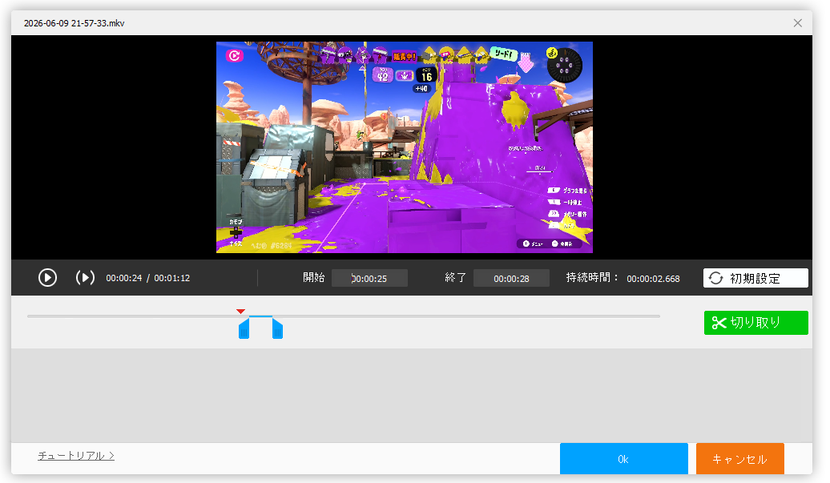
ただし、複数の動画や音声をタイムライン上に配置して細かく編集するような本格的な動画編集ソフトとは、用途が異なります。動画の中から一部分だけを切り抜くだけなので一般的な編集ソフトのように細かいカットを入れた編集はできません。
スマホであれば標準のアプリでできるような機能ですが、PCでやるとなると標準アプリではできず、本格的な編集ソフトが必要になったりするので手軽に使えて便利です。
GPUアクセラレーションによる高速変換にも対応
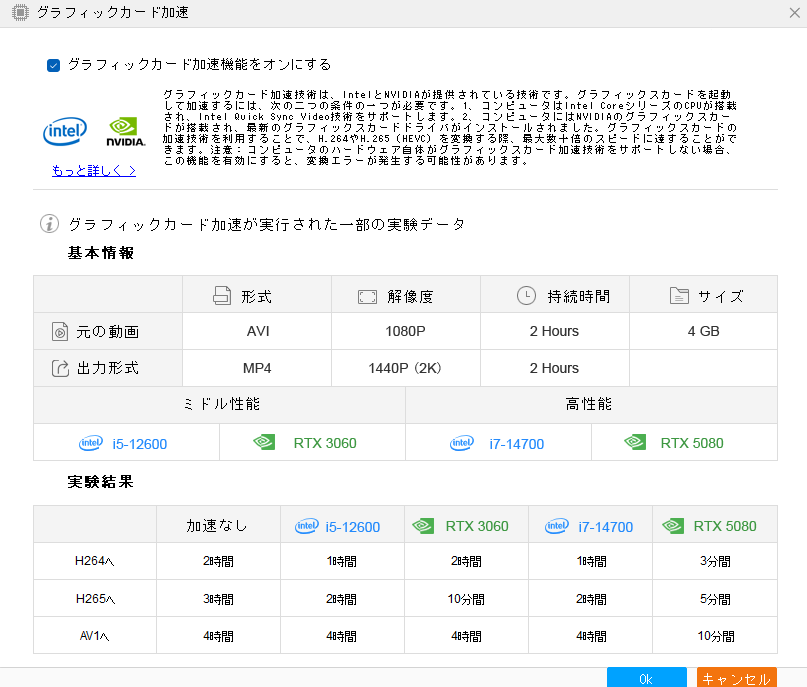
動画の変換処理は、PCの性能や動画ファイルの長さ、解像度などによっては時間がかかります。
HD Video Converter Factory Proは、対応環境でNVIDIA NVENC/CUDAやIntel QSVなどのハードウェアアクセラレーションを利用できます。
対応するGPUを使ってエンコード処理を行うことで、CPUだけで変換する場合と比較して処理時間を短縮できる可能性があります。
また、一定の条件を満たす動画では、再エンコードを行わずに処理する「ライトニングモード」にも対応しています。
再エンコードを伴わない処理では、変換に必要な時間を短縮できるほか、再エンコードによる画質の変化を避けられます。
ただし、GPUアクセラレーションやライトニングモードは、すべての動画や出力設定で利用できるわけではありません。
ちなみに私のRyzen 9 5900X&RTX 4060 Tiという環境ではGPUを使った方が4~5倍くらい速かったです。
オンライン動画のダウンロード機能
HD Video Converter Factory Proには、オンライン動画をダウンロードする機能も搭載されています。
動画のURLを入力して解析し、対応する動画や音声を保存する仕組みです。
公式サイトでは、YouTube、TVer、ニコニコ動画、X、TikTokなど、さまざまな動画サービスへの対応が案内されています。
ただし、動画配信サービス側の仕様変更によって、ダウンロード機能が正常に動作しなくなる場合もあります。
また、動画の保存にあたっては、著作権や各サービスの利用規約に注意する必要があります。
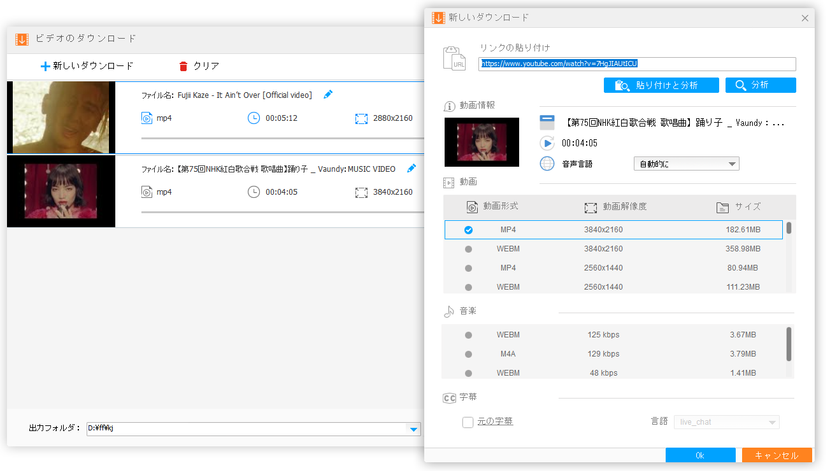
動画ダウンロード機能を試してみた
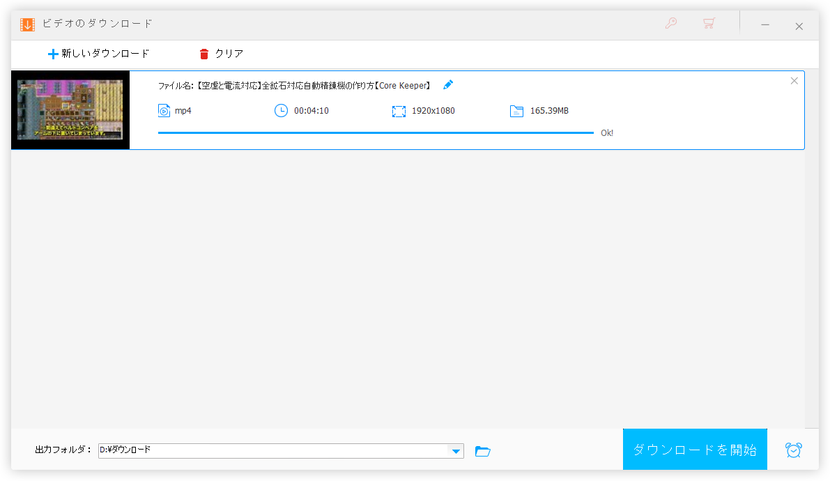
試しに自分でYouTubeにアップロードした動画を自分でダウンロードしてみましたが問題なくダウンロードできました。
オンラインでダウンロードできるサイトはありますが、YouTube側の仕様変更等ですぐダウンロードできなくなるので、このようなソフトで対応しているのはとても便利です。
PC画面の録画機能
動画変換ソフトとしてだけでなく、PC画面の録画にも対応している点も特徴です。
画面上の操作を録画できるため、ソフトウェアの使い方を説明する動画や、PCでの作業手順を記録する用途などに利用できます。
また、システム音声やマイク音声の録音にも対応しています。
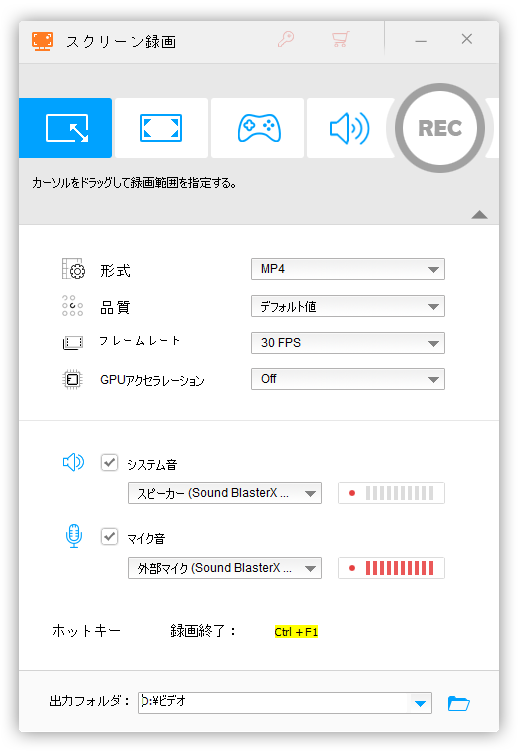
操作手順を動画で記録しておきたい場合などに使える機能です。
GIFアニメーション作成などの便利な機能
動画の形式変換や録画以外にも、複数の補助機能が用意されています。
そのひとつがGIFアニメーションの作成機能です。
動画や連続した画像からGIFアニメーションを作成できるため、Webサイトやブログで短い動きを紹介したい場合などに利用できます。
そのほか、字幕の抽出、着信音作成、写真スライドショー、コラージュ動画作成などの機能も案内されています。
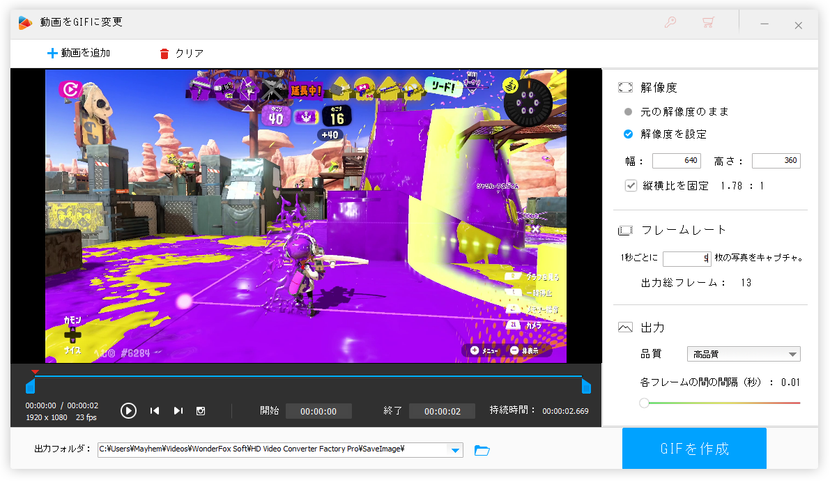
GIF作成機能を使ってみた
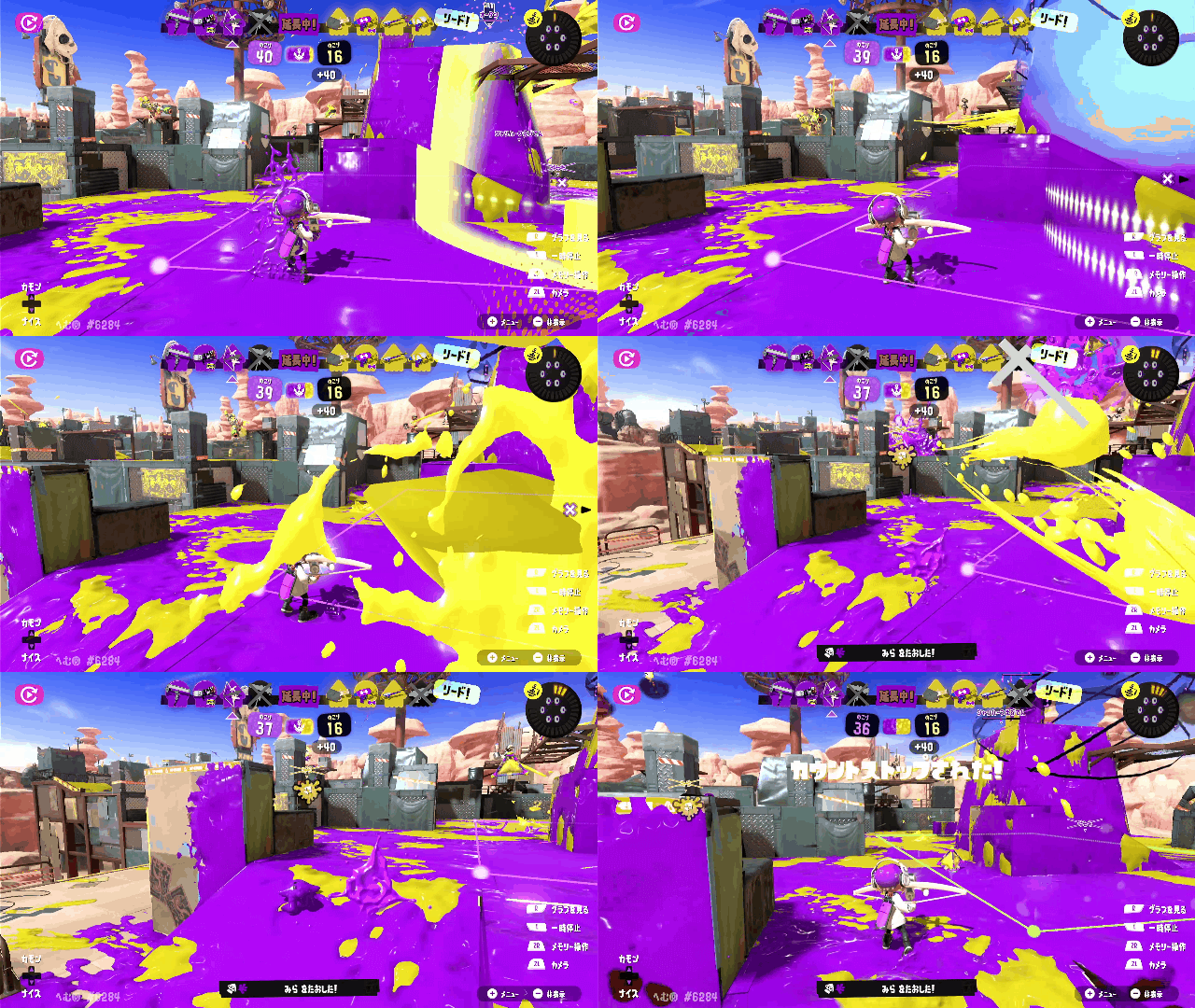
実際に動画から一部分を切り抜いてGIFに変換してみました。
フレームレートはかなり落とさないと重くなりますが、簡単にGIFアニメーションを作ることができました。
HD Video Converter Factory Proの気になる点
さまざまな機能を備えるHD Video Converter Factory Proですが、導入前に確認しておきたい点もあります。
Windows専用ソフトである
本ソフトはWindows向けに提供されているため、Macでは使用できません。
編集機能は最低限
編集機能は一部分を切り抜くだけの最低限の機能なのでYouTubeにアップするような凝った映像を作ることはできません。
SNS用の素材用に長い動画から一部分だけを切り抜くというような使い方に向いています。
動画ダウンロードは注意が必要
動画ダウンロードは便利な機能ですが、機能があるからといって何でもダウンロードしていいとは限りません。
権利者の許可がない場合違法ダウンロードとして罰せられる可能性もあるため注意が必要です。
HD Video Converter Factory Proはどんな人におすすめ?
搭載されている機能から考えると、HD Video Converter Factory Proは、次のような用途で動画を扱う方に適していると考えられます。
- 動画や音声のファイル形式を頻繁に変換する方
- マイナーな形式の動画を変換したい方
- 大容量の動画ファイルを圧縮して保存したい方
- 複数の動画をまとめて一括変換したい方
- 動画のカットや結合など、簡単な編集を行いたい方
- PC画面の録画やGIFアニメーションの作成も行いたい方
一方、本格的な映像編集や複雑なエフェクト処理を中心に行いたい場合は、専用の動画編集ソフトの方が用途に合う可能性があります。
まとめ
WonderFox HD Video Converter Factory Proは、動画や音声の形式変換を中心に、圧縮、簡単な編集、オンライン動画のダウンロード、PC画面の録画などの機能を搭載したWindows向けソフトです。
500種類以上の形式・デバイス向けプリセットやGPUアクセラレーションへの対応など、動画変換ソフトとしての機能が充実している点が特徴です。
また、変換以外の機能も利用できるため、動画関連の作業をひとつのソフトにまとめたい場合にも選択肢となります。
割引クーポンコード
下記クーポンコードをご利用いただくと、製品の全バージョンを880円割引でご購入いただけます。
CLJ-HDRIPER880
ご購入はこちらから↓
https://www.videoconverterfactory.com/jp/hd-video-converter/buy.html