「この配線、なんとかならない?」——配線がとにかく苦手な妻から、パソコン周りについてずっと言われ続けていました。
周辺機器を買い替えたのをきっかけに、思い切って配線をすべて見直すことに。
結果的に、見た目も掃除のしやすさも段違いに改善できたので、使ったアイテムと設置の様子をまとめます。
山崎実業 デスク下 天板ケーブルラックとは
今回使ったのは、収納グッズで定評のある山崎実業の「tower(タワー)」シリーズ。
無駄のないデザインで、インテリアの雰囲気を壊さずに使えるのが特徴です。

デスク下の天板に取り付けるタイプのケーブルラックで、フタ付きなのが最大のポイント。
電源タップやケーブル類をまとめて収納し、外から見えなくできます。
以前の状態
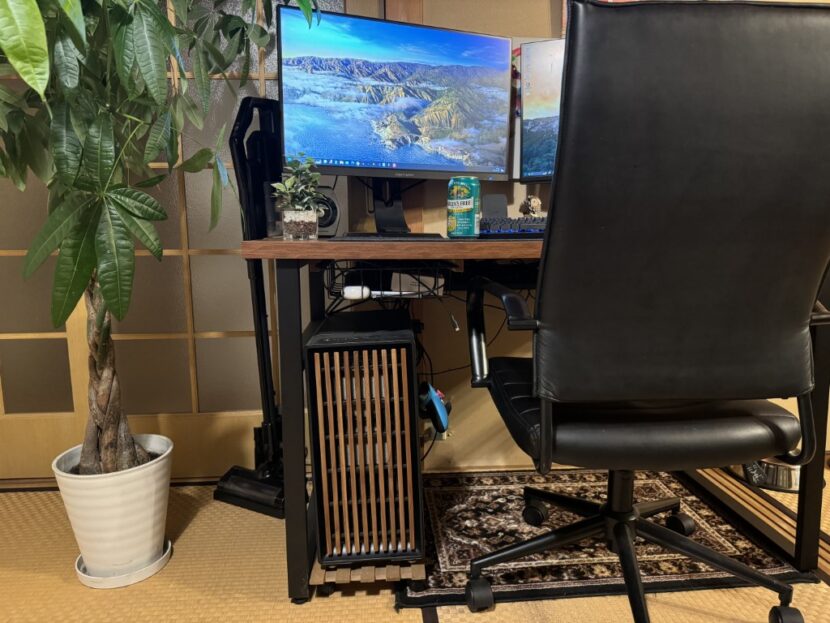
以前は黒メインで統一したデスクでした。
画像ではわかりにくいんですが、ケーブルはサンワダイレクトのケーブルトレーを使用していました。

これもケーブルがまとめられて便利でしたが、どうしてもまとめたケーブルが外から見えてしまうのと、メンテンスをするためにフックを外すとまとめたケーブルがずれ落ちてしまう不満点もありました。
デスク下天板ケーブルラックの取り付け
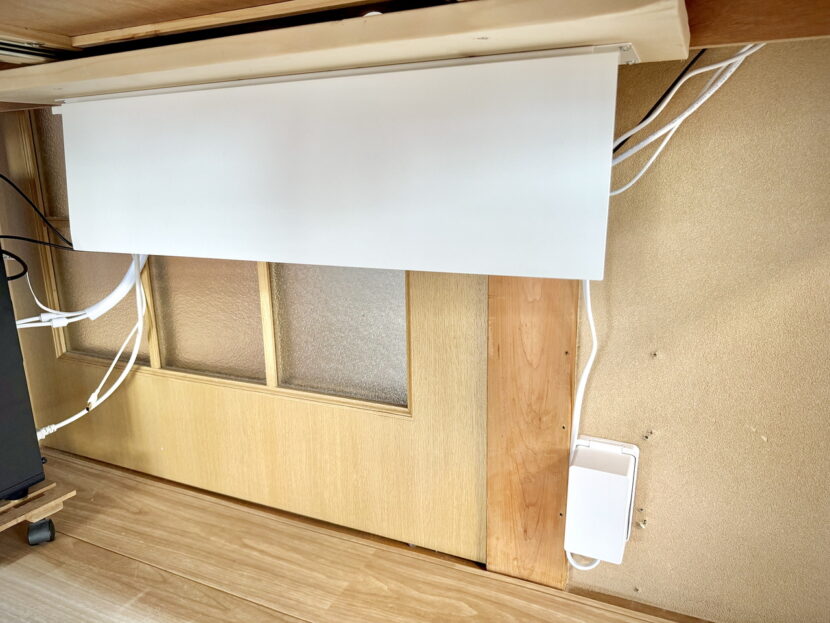
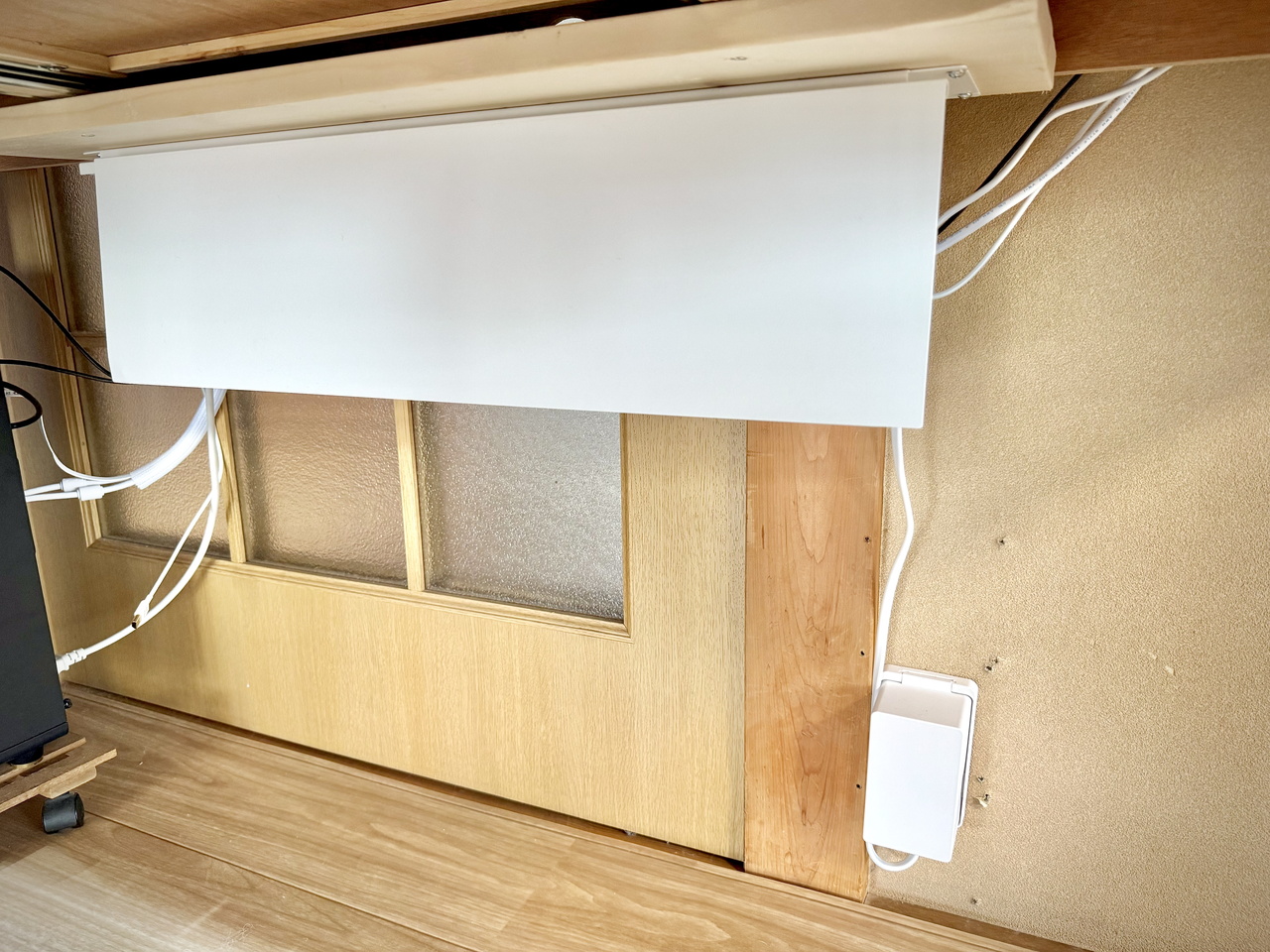
我が家のデスクは引き出し付きで、デスク下にレールがある構造。
そのままでは取り付けできなかったため、まずデスク下に板を固定し、その板にケーブルラックをネジ止めしました。
少し手間はかかりますが、強度的にも問題なく設置できています。
あわせて、同じ山崎実業のコンセントガードも導入。

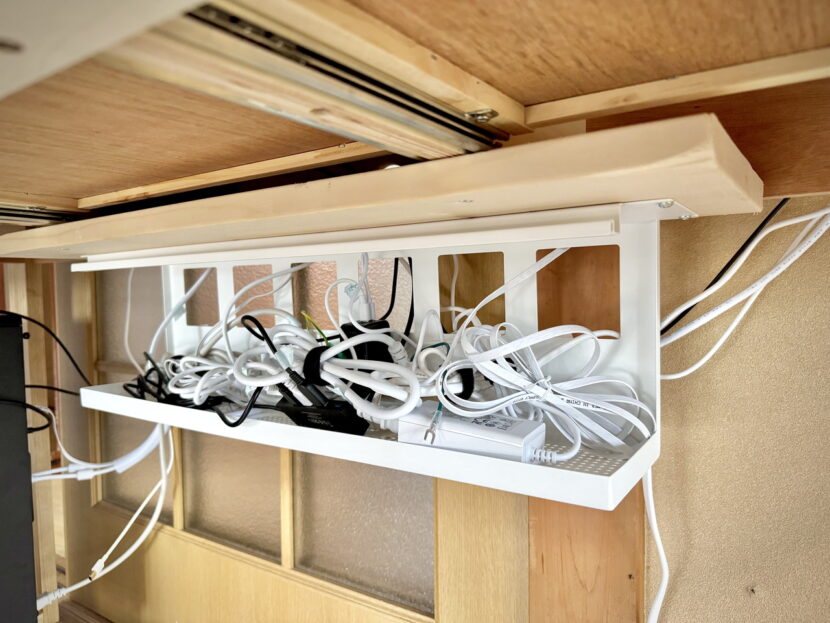
中にはPC、モニター、スピーカー、充電器などの配線がぎっしり。
最初は自分で適当にまとめて突っ込んでいたのですが、見かねた妻が後から綺麗に整理してくれました(笑)
蓋を外すだけなのでメンテナンスはすごく楽です。
以前はPC本体にUSBケーブルを5本ほど直挿ししていたため、そこもかなりごちゃついていました。
USBハブに集約し、ハブごとラック内に収納することで、PC本体につなぐケーブルを減らしています。
使用している電源タップはこちら。

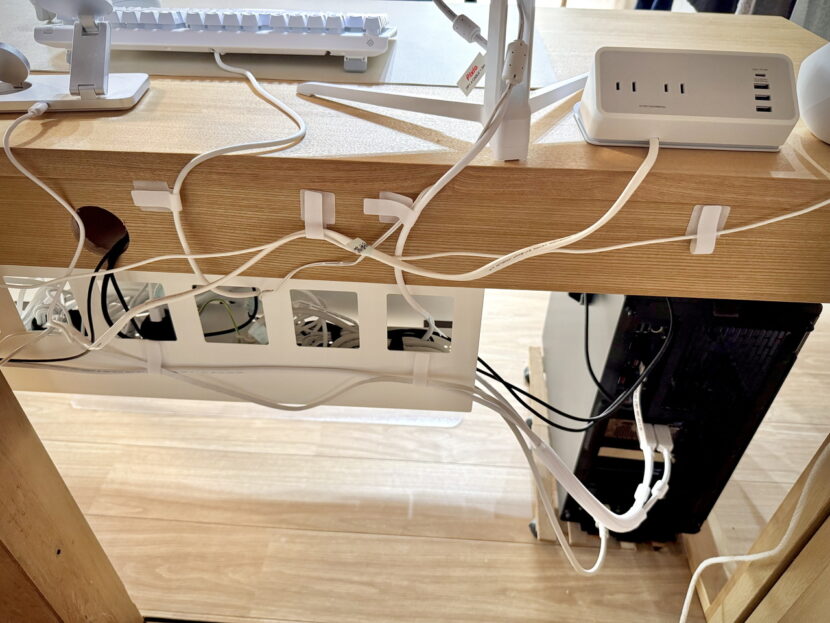
ラック裏側はこんな感じ。
ケーブル同士が絡まらないよう、マジックテープで用途ごとに分けています。

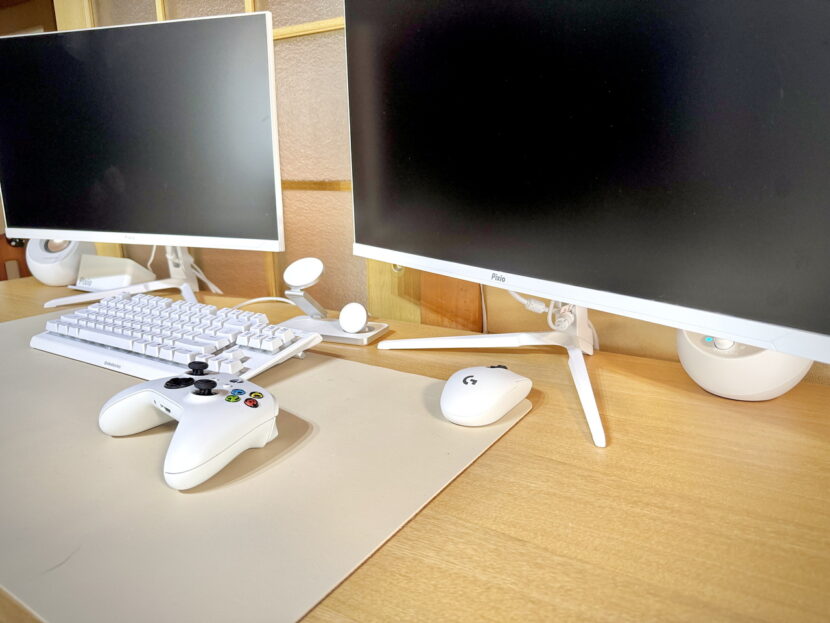
デスク上はこの通り、かなりスッキリしました。
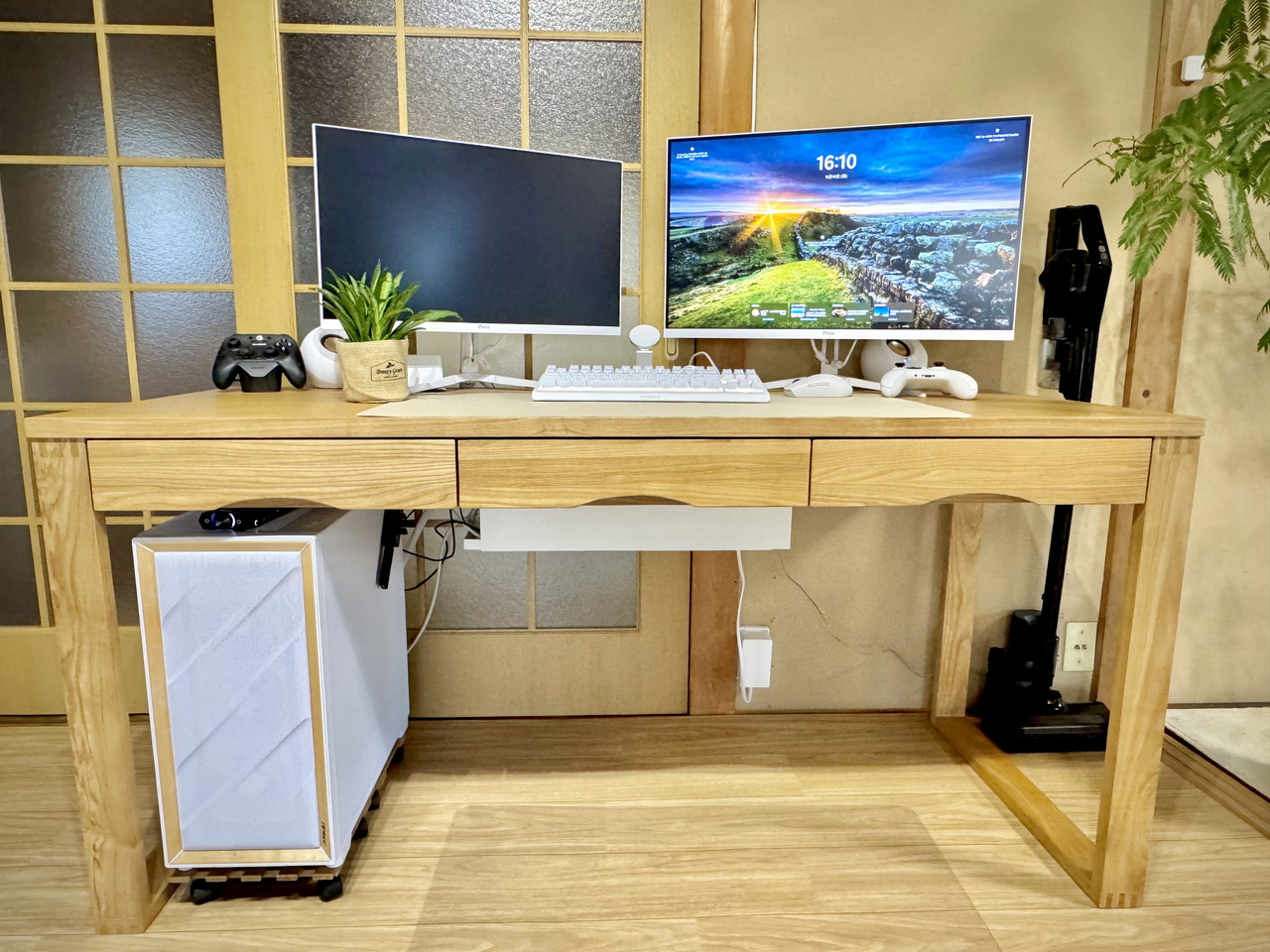
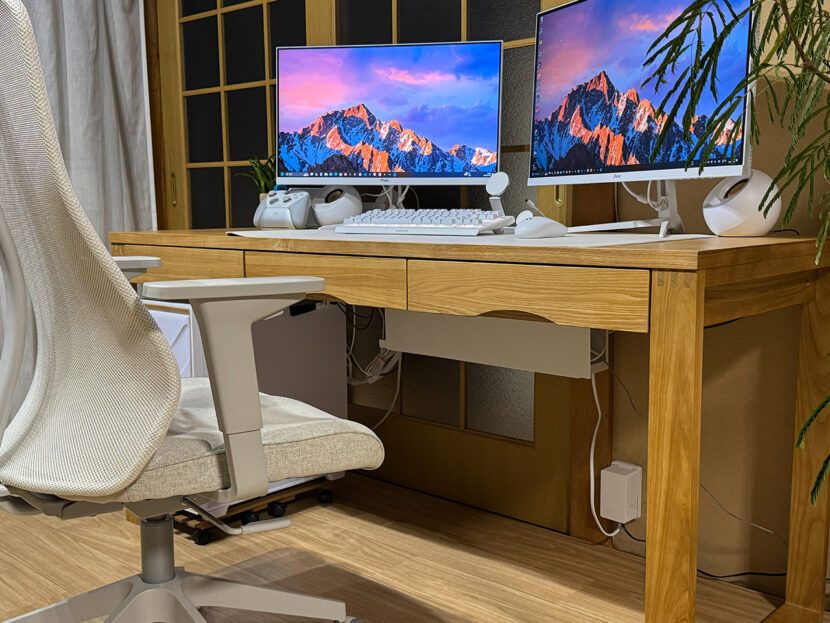
デスク下も配線が地面に触れず、見た目も掃除のしやすさも大幅に改善。
配線が床を這わなくなるだけで、ここまで快適になるとは正直驚きでした。
デスク周りの配線にストレスを感じている方には、かなりおすすめできる組み合わせです。