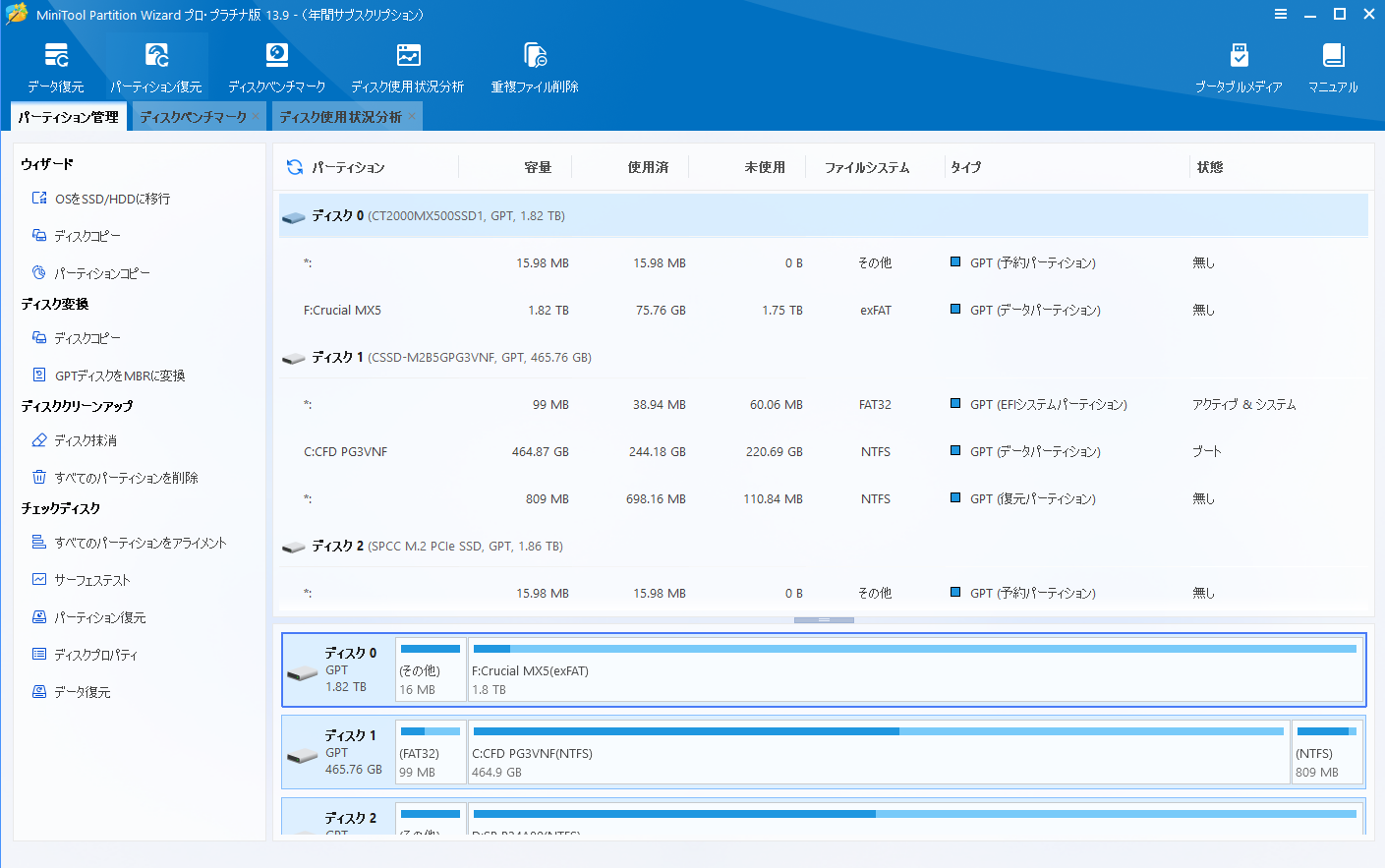
パーティションソフトウェアの「MiniTool Partition Wizard」は、SSDやHDDの領域管理から、削除したファイルや失われたパーティションの復元までを扱えるWindows用ソフトです。
無料版にも基本的な管理機能がありますが、データの復元まで行いたい場合は、利用するエディションの確認が必要です。今回はプロ・プラチナ版を使用して、有料版で使える機能と、操作前に確認しておきたい点をまとめます。
無料版と有料版の違い
無料版では、パーティションの作成・削除・フォーマット、移動やサイズ変更など、日常的な領域管理を行えます。ディスク使用状況の分析やベンチマークもあり、容量を使っているファイルの確認や、ストレージの速度測定にも利用できます。
有料版にはOSの移行やブータブルメディアの作成などの機能が加わります。
ただし、有料版ならどれでもデータ復元ができるわけではありません。今回取り上げるデータ復元・パーティション復元は、通常のプロ版ではなく、プロ・プラチナ版とプロ・アルティメット版に搭載されています。
| 主な機能 | 無料版 | プロ版 | プロ・プラチナ版 |
|---|---|---|---|
| パーティションの作成・削除・フォーマット | 対応 | 対応 | 対応 |
| データ復元 | 復元不可 | 復元不可 | 対応 |
| パーティション復元 | 検出のみ | 復元不可 | 対応 |
| OSのSSD/HDDへの移行 | 非対応 | 対応 | 対応 |
| WinPEブータブルメディアの作成 | 非対応 | 対応 | 対応 |
出典:公式のバージョン別機能一覧。基本機能でも対象や操作内容によって制限があります。
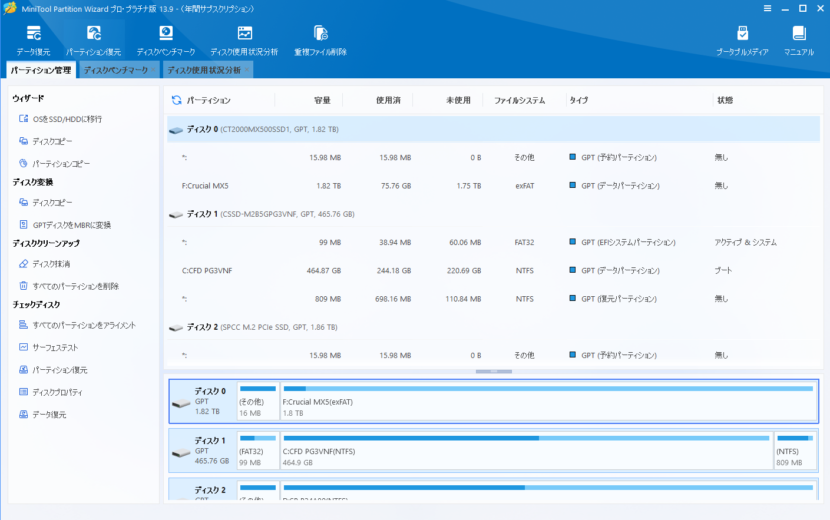
パーティション管理が基本的な機能ですが、新しいディスクへのデータ移行や抹消、ディスクベンチマークやディスクの使用状況分析等、便利な機能がついているので総合的なディスク管理ソフトという印象です。
データ復元:削除したファイルを取り出す
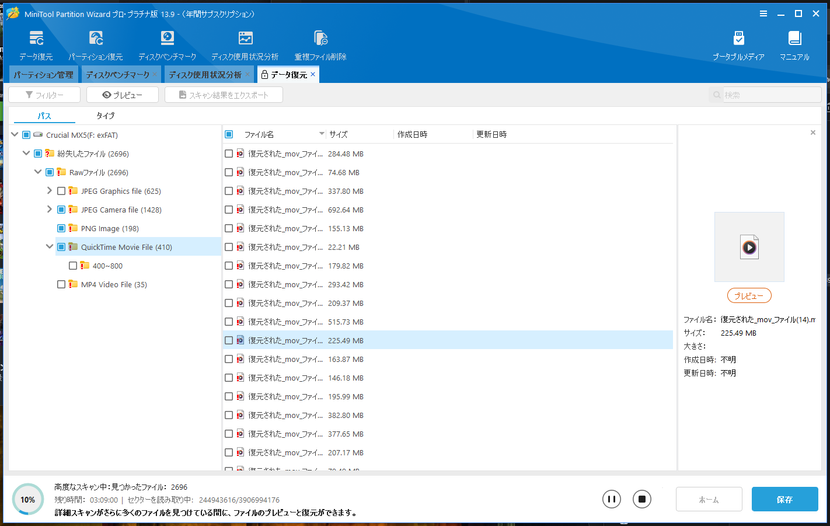
データ復元は、誤って削除した写真や文書などをスキャンし、必要なファイルを別の保存先へ取り出す機能です。内蔵・外付けHDDのほか、フォーマットされた領域や、正常にアクセスできなくなった領域からの復元にも対応しています。
例えば、外付けドライブに保存していた写真を削除してしまい、ごみ箱にも残っていない場合が対象になります。スキャン結果から必要なファイルを探して保存するため、ドライブ全体の構成を戻すことが目的ではありません。
データ復元の操作の流れ
- 「データ復元」を開き、ファイルが失われたドライブを選択します。
- 対象をスキャンして、検出されたファイルを確認します。
- 必要なファイルを選び、復元元とは別のドライブに保存します。
保存後は写真が開けるか、文書の内容が残っているかまで確認する必要があります。削除後に新しいデータが書き込まれている場合など、元の内容が残っていなければ復元できないこともあります。
公式マニュアルには、削除・フォーマット・アクセス不能など、状況ごとの手順が掲載されています。
詳しい画面遷移はデータ復元の公式マニュアルで確認できます。
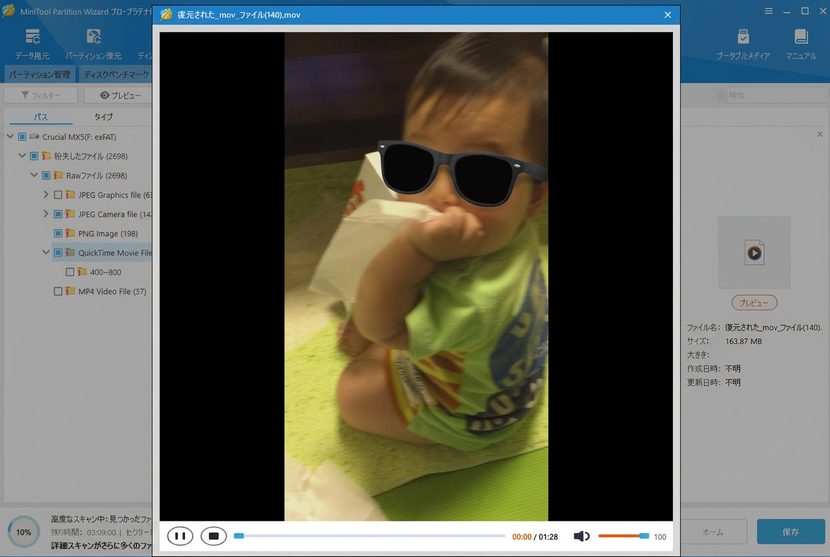
試してみたところ写真や動画データも復元可能でした。
パーティション復元:失われた領域を戻す
パーティション復元は、削除やパーティション情報の破損などによって見えなくなった領域を探し、パーティションの構成を戻す機能です。ファイルを個別に保存するデータ復元とは、処理の目的が異なります。
例えば、使っていたデータ用ドライブが、ディスク上では「未割り当て」と表示されるようになった場合に検討する機能です。領域内のデータが残っていて、元の構成を復元できる状態であれば、パーティションとその中のファイルを再び利用できる可能性があります。
パーティション復元の操作の流れ
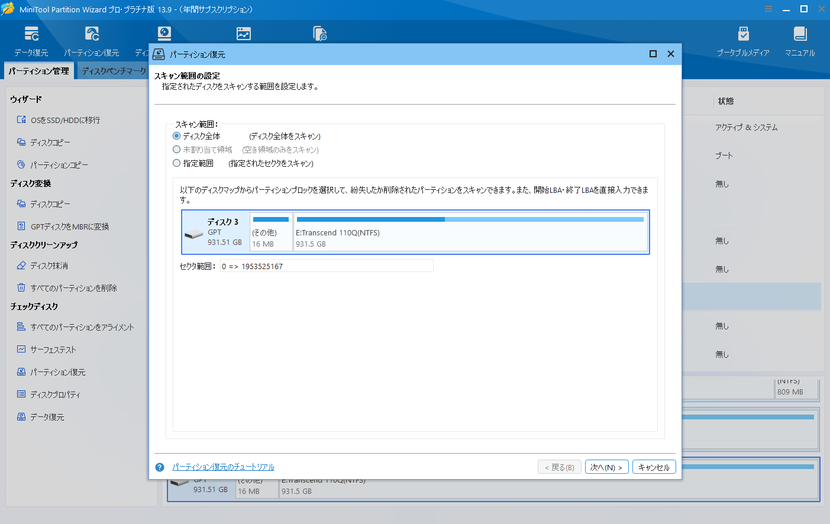
対象ディスクを選択して「パーティションの復元」を開き、スキャンする範囲を指定します。範囲はディスク全体、未割り当て領域、指定範囲から選択でき、その後にスキャン方式を設定します。
検出結果では、復元したい領域だけでなく、残しておく既存のパーティションも確認します。公式マニュアルでは、必要なパーティションをすべて選択するよう案内されています。対象を取り違えると既存の領域に影響するため、容量や構成を照合してから確定する操作です。
復元後にドライブ文字が付いていない場合は、割り当てが必要になることもあります。詳しい手順と注意点はパーティション復元の公式マニュアルに掲載されています。
OS移行と起動用メディアも有料版の機能
有料版では、OSをSSDやHDDへ移行する機能も利用できます。
Windowsが入ったストレージを交換するときに、OSやアプリケーションを移すための機能です。移行先の容量やディスク構成を確認し、重要なデータをバックアップしてから進めます。
WinPEブータブルメディアの作成機能では、USBメモリなどから起動してディスクを操作する環境を用意できます。Windowsが起動しない状況への備えとして、正常に動作している段階で作成しておく使い方があります。
ただし、起動用メディアがあれば、どのような障害でも修復できるというものではありません。
V13.9で更新された点
V13.9は2026年7月7日に公開された最新バージョンです。
BitLocker管理機能の追加に加え、BitLocker対応パーティションの操作、NTFSパーティションのサイズ変更、ディスクコピーなどの処理が更新されています。
復元機能とバックアップを組み合わせて使う
データ復元は必要なファイルを取り出したい場合、パーティション復元は失われた領域の構成を戻したい場合に使います。どちらも、保存データの状態によって結果が変わる機能です。復元を試す前に対象への新しい書き込みを避け、復元ファイルの保存先を別に用意しておくことが大切です。
プロ・プラチナ版では、この2種類の復元機能に加えて、OS移行や起動用メディアの作成も扱えます。基本的な領域管理で足りるか、データの復元まで必要かを整理すると、利用するエディションを判断しやすくなります。なお、今回の提供ライセンスは1PC用です。購入する場合の利用台数や契約期間は、販売ページの条件を確認する必要があります。
MiniTool Partition Wizardは、日常のディスク管理と、データが失われたときの復元作業を一つのソフトで扱えるパーティションマネージャーです。