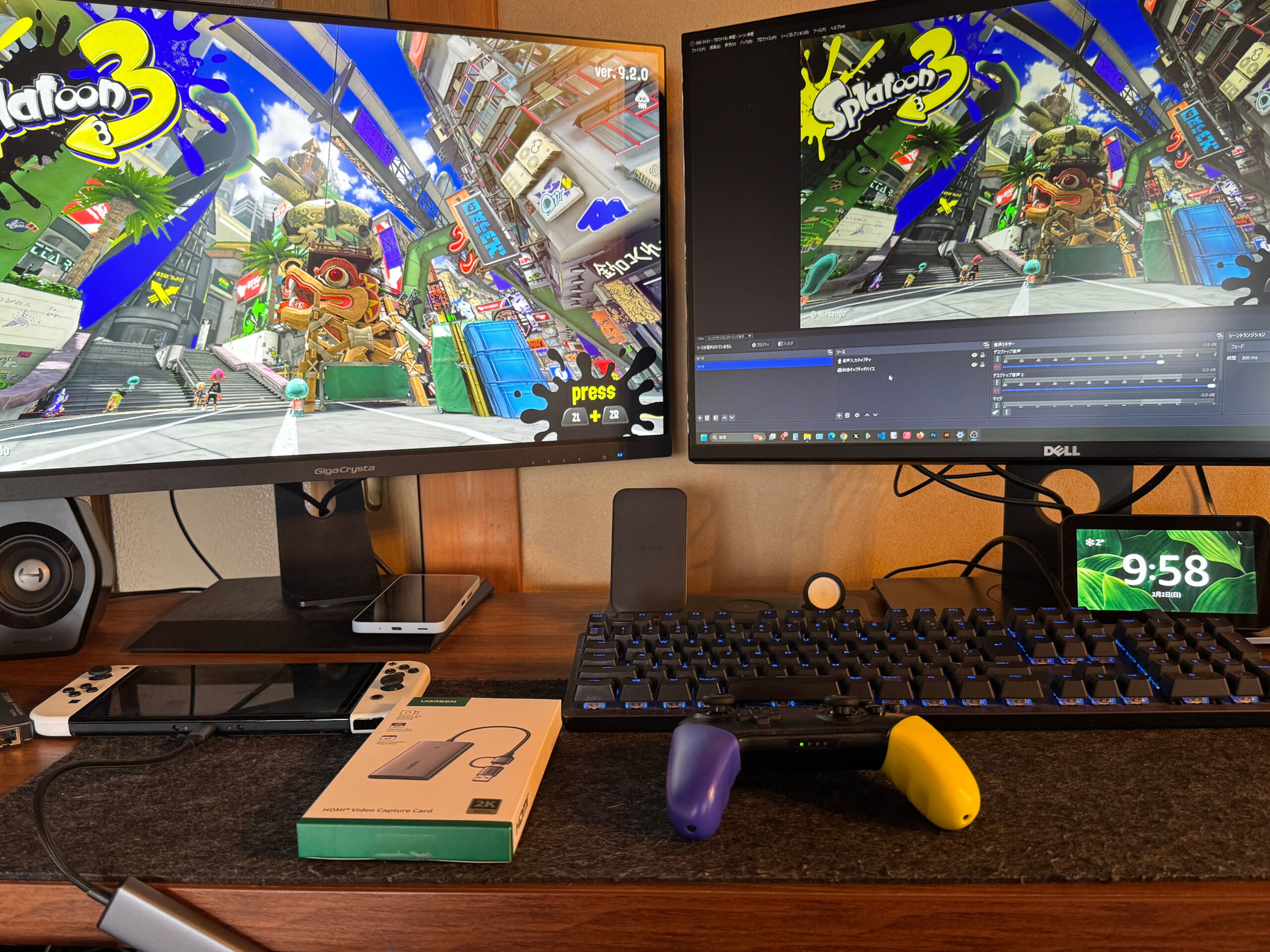
Nintendo Switchのゲーム画面を録画・配信するために、UGREENのHDMIキャプチャーボードを購入しました。
使用したのは「UGREEN 2K@30Hz HDMI キャプチャーボード」です。
1080p@60Hzでの録画・配信に対応しており、Nintendo Switchのゲーム画面をOBS Studioで録画する用途には最適です。パススルーにも対応しているので別モニターでプレイしながらの録画・配信にもおすすめです。
価格も比較的手頃で、SwitchやPS4、PS5、Xboxなどのゲーム画面を手軽に録画したい場合に使いやすいキャプチャーボードです。
この記事では、UGREEN HDMIキャプチャーボードの接続方法、OBS Studioでの設定、実際に使って感じた遅延や音声まわりの注意点をまとめます。
UGREEN 2K@30Hz HDMI キャプチャーボードとは
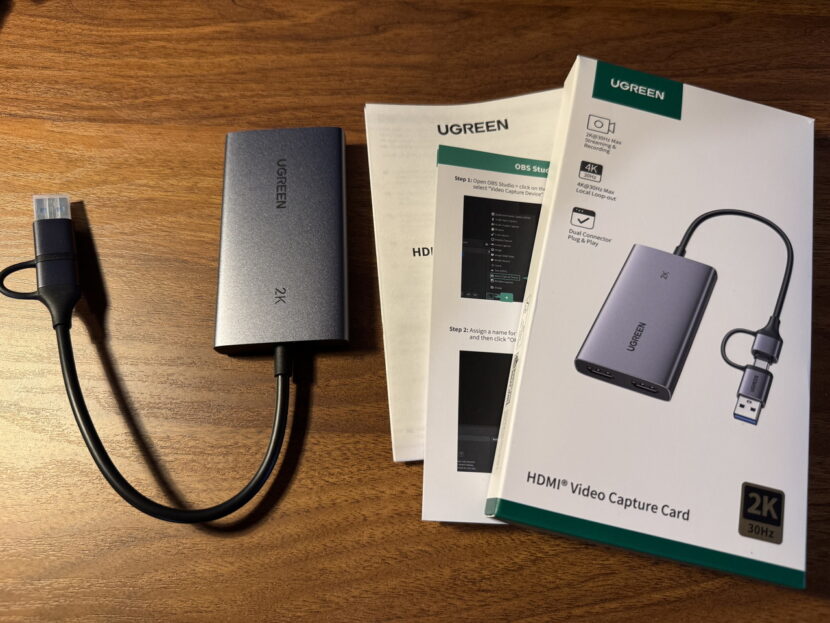
UGREEN 2K@30Hz HDMIキャプチャーボードは、HDMI入力・HDMI出力・USB接続を備えた外付けタイプのキャプチャーボードです。
正式な商品名は「UGREEN HDMIキャプチャーボード CM726」で、PCに接続すると「UGREEN 25773」として認識されます。
Nintendo Switchなどのゲーム機から出力された映像をキャプチャーボードに入力し、USBでPCへ取り込みます。
パススルー対応なので同時にHDMI OUTからテレビやモニターへ映像を出力でき、プレイ用のモニターを見ながら、PC側ではOBS Studioで録画・配信できます。

 ポチップ
ポチップ
Amazonでは頻繁にタイムセールが行われているので3千円台で購入できます。
キャプチャーボードには安価なものから高価なものまでありますが、この製品は「1080p@60Hzで録画できれば十分」という用途に合いやすいモデルです。
Switchの録画、ゲーム実況の素材作成、ちょっとした配信テスト、画面共有などに使いやすい製品です。
主なスペック
| 製品名 | UGREEN HDMIキャプチャーボード CM726 |
| PC上の認識名 | UGREEN 25773 |
| 入力解像度 | 4K@30Hzまで |
| 出力解像度 | 4K@30Hzまで |
| キャプチャーポート | USB-C / USB-A オス |
| キャプチャー解像度 | 2K@30Hz / 1080p@60Hzまで |
| 録画フォーマット | MJPEG / YUY2 |
| ピクセルフォーマット | RGB/YCbCr 4:4:4/YCbCr 4:2:2/TCbCr 4:2:0 |
| 色深度 | 24-bit/30-bit/36-bit |
| 音声サンプリングレート | 最大24-bit/48kHz |
| 対応システム | Windows / macOS / Linux / iOS / Android |
| 対応ソフトウェア | OBS Studio / XSplit / QuickTime Player など |
Nintendo Switchは最大でもフルHD出力なので、1080p@60Hzで録画できるこの製品で十分対応できます。
一方で、PS5やXbox Series Xなどを4K画質で録画したい場合は、この製品ではなく4K録画対応の上位モデルを選んだほうがよいです。
この製品の4K対応は、あくまでパススルー出力が4K@30Hzまでという意味です。録画・配信用のキャプチャー解像度は2K@30Hz、または1080p@60Hzまでとなります。
UGREEN HDMIキャプチャーボードでできること
このキャプチャーボードでできることは、主に以下の通りです。
・Nintendo Switchの画面をPCに取り込む
・OBS Studioでゲーム画面を録画する
・YouTubeなどの配信用ソフトでゲーム画面を使う
・HDMI OUTからパススルーでモニターへ映像を出しながら録画する
・1080p@60Hzでゲーム映像を保存する
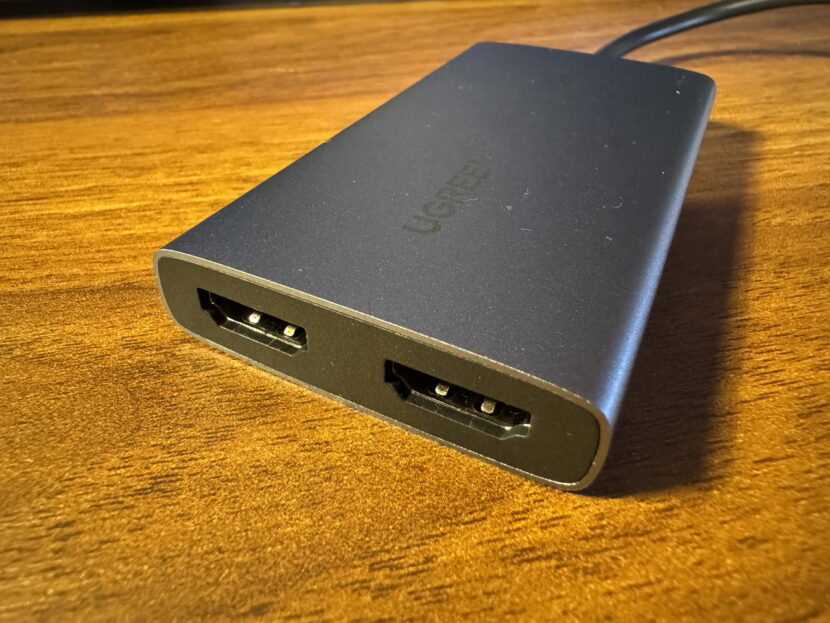
Switchの録画であれば、ゲーム機側のHDMI出力をキャプチャーボードに接続し、USBでPCへ取り込むだけです。
ドライバーのインストールは不要で、PCに接続すると映像キャプチャデバイスとして認識されます。
OBS Studio上でデバイスを追加すれば、ゲーム画面を録画・配信できるようになります。
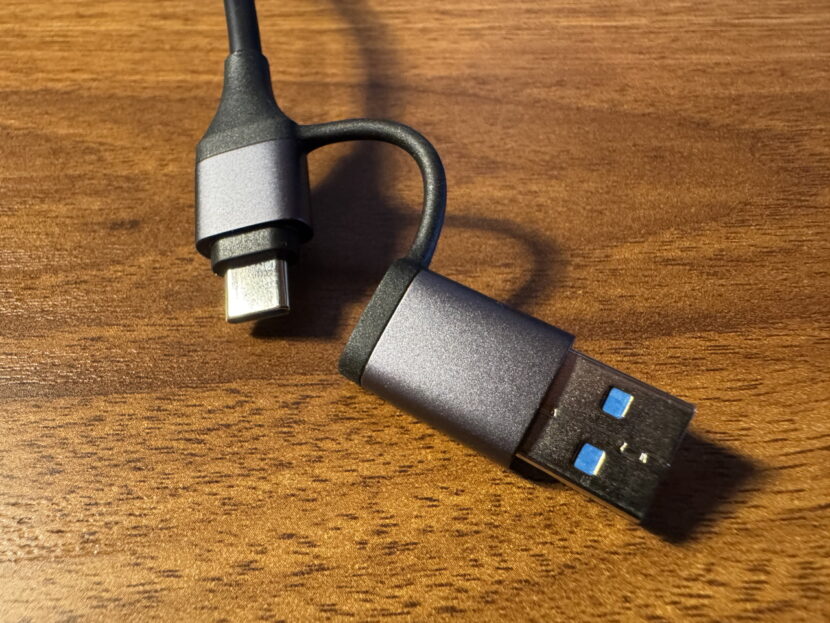
PCへの入力はUSB-CとUSB-Aどちらにも対応しています。
接続方法
UGREEN HDMIキャプチャーボードを使ってSwitchの画面を録画する場合、基本的な接続は以下のようになります。
Nintendo Switch
↓
Switchドック
↓
HDMIケーブル
↓
UGREEN HDMIキャプチャーボード
↓
USBケーブルでPCへ接続
↓
OBS Studioで録画・配信
さらに、プレイ用のテレビやモニターを使う場合は、キャプチャーボードのHDMI OUTからモニターへ接続します。
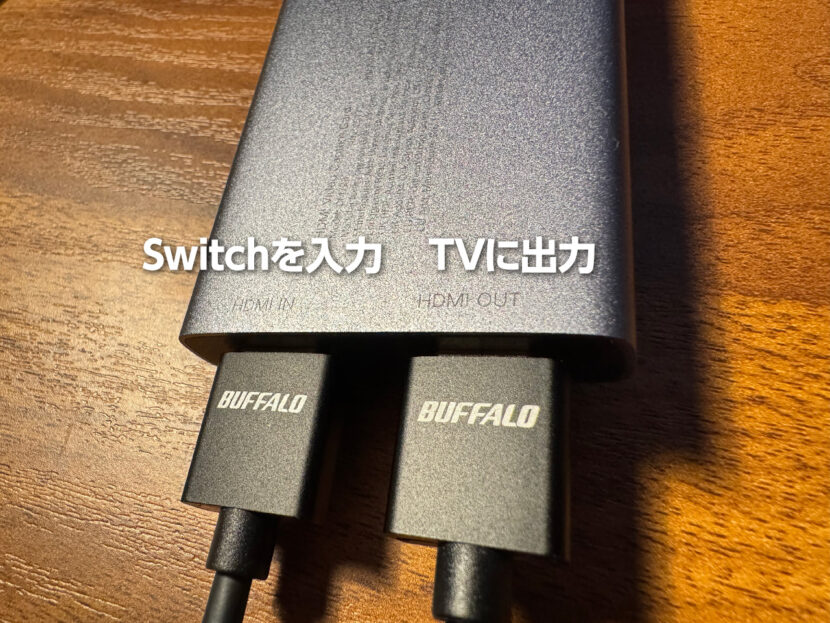
つまり、キャプチャーボードをSwitchとモニターの間に挟む形です。
ゲーム画面はHDMI経由でキャプチャーボードに入力され、USB経由でPCへ送られます。同時にHDMI OUTからモニターへも出力されるため、プレイ中の画面を遅延の少ないモニター側で確認できます。
Switch純正ドックを使った接続
Switch純正ドックを使う場合は、以下のように接続します。
- Switchをドックに挿す
- ドックのHDMI出力をキャプチャーボードのHDMI INへ接続
- キャプチャーボードのHDMI OUTをテレビやモニターへ接続
- キャプチャーボードのUSB端子をPCへ接続
- OBS Studioで映像キャプチャデバイスを追加する
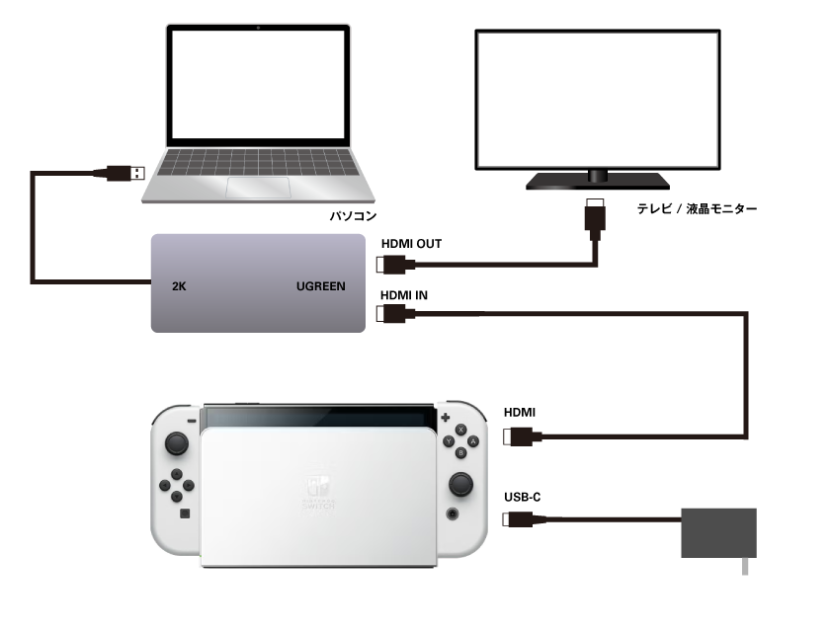
Switchの映像と音声はHDMIケーブルでキャプチャーボードへ送られます。
PC側ではOBS Studioなどのソフトを使って、ゲーム画面を録画・配信します。
テレビやモニターに映像を出したい場合は、HDMI OUTも忘れずに接続します。OBSのプレビュー画面だけを見ながらプレイすることもできますが、アクションゲームや対戦ゲームではわずかな遅延が気になる場合があります。
プレイ自体はHDMI OUTで出力したモニター画面を見るほうが安定します。
USB-Cハブを使ってSwitchを接続する場合
Switch純正ドックを使わず、USB-Cハブを使って接続することもできます。
この場合は、Switch本体をUSB-Cハブに接続し、USB-CハブのHDMI出力からキャプチャーボードへ接続します。
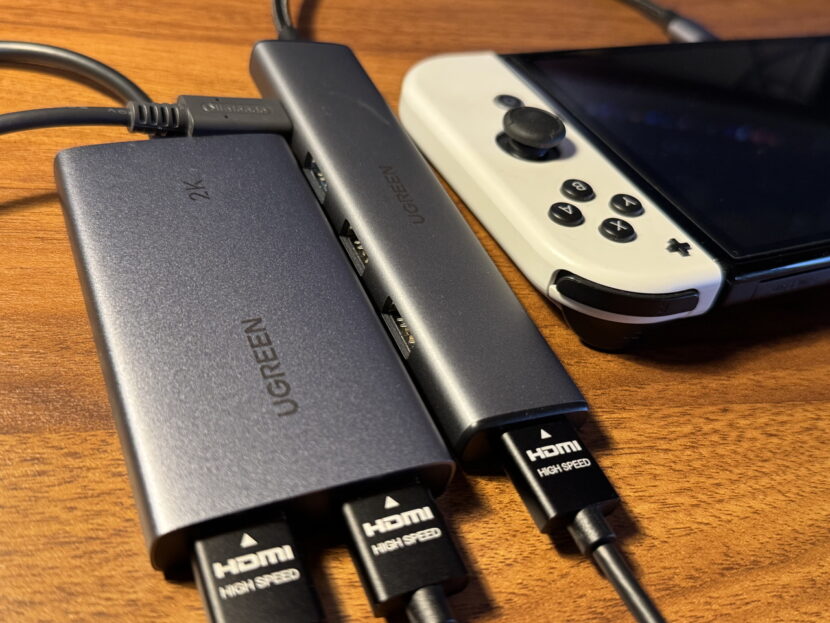
接続の流れは以下の通りです。
Switch本体
↓
USB-Cハブ
↓
HDMIケーブル
↓
UGREEN HDMIキャプチャーボード
↓
USBでPCへ接続
↓
HDMI OUTでモニターへ出力
USB-Cハブを使う場合は、ハブ側に電源供給が必要です。
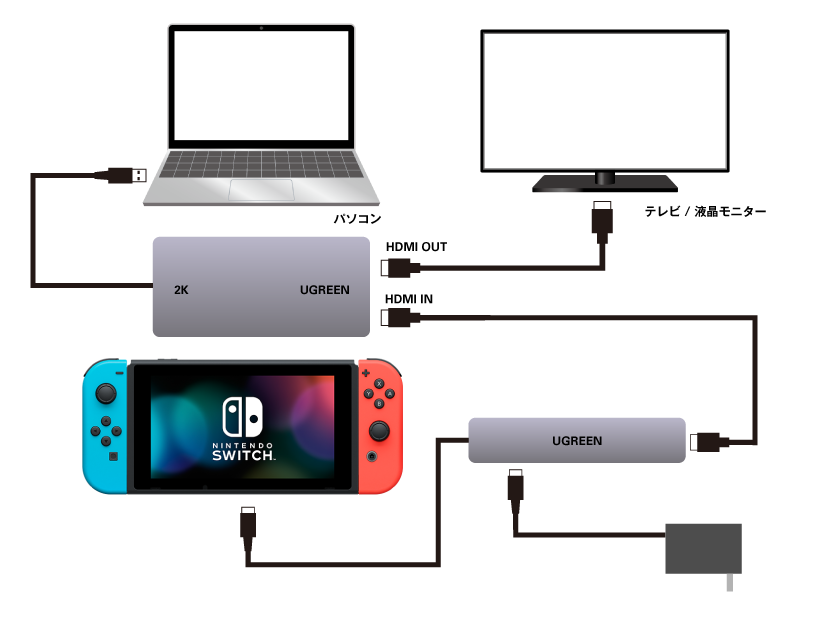
SwitchをTVモードで出力するには給電が必要になるため、USB-CハブにACアダプターを接続しておきます。
純正ドックよりも省スペースで接続できますが、USB-Cハブによっては相性が出る場合があります。うまく映像が出ないときは、Switch純正ドックで動作確認すると原因を切り分けやすくなります。
 ポチップ
ポチップ
OBS Studioで映像を取り込む設定
キャプチャーボードをPCに接続したら、OBS Studioで映像を取り込みます。
まず、OBS Studioを起動し、「ソース」から「映像キャプチャデバイス」を追加します。
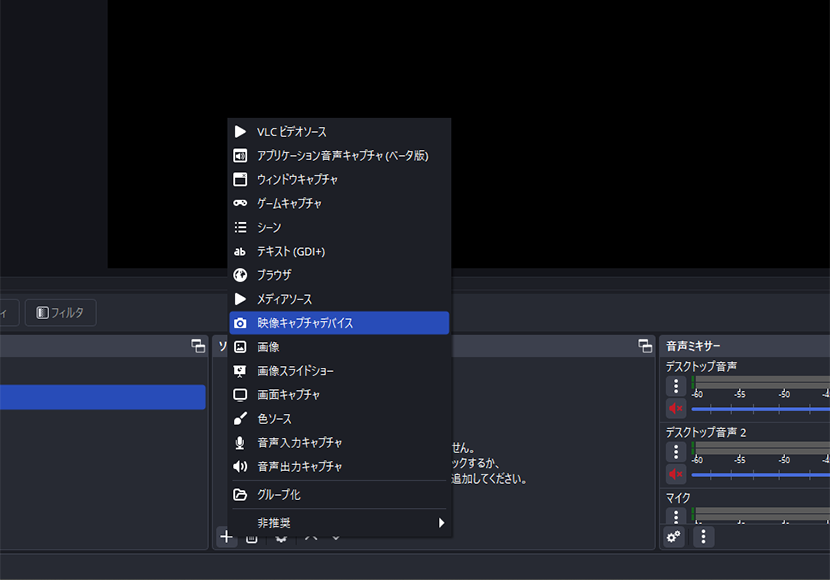
デバイスの選択画面で「UGREEN 25773」を選びます。
設定は以下のようにしました。
| 項目 | 設定 |
|---|---|
| デバイス | UGREEN 25773 |
| 解像度/FPSタイプ | カスタム |
| カスタム | 1920×1080 |
| FPS | 60 |
| 映像フォーマット | YUY2 |
| 音声出力モード | 音声のみをキャプチャ |
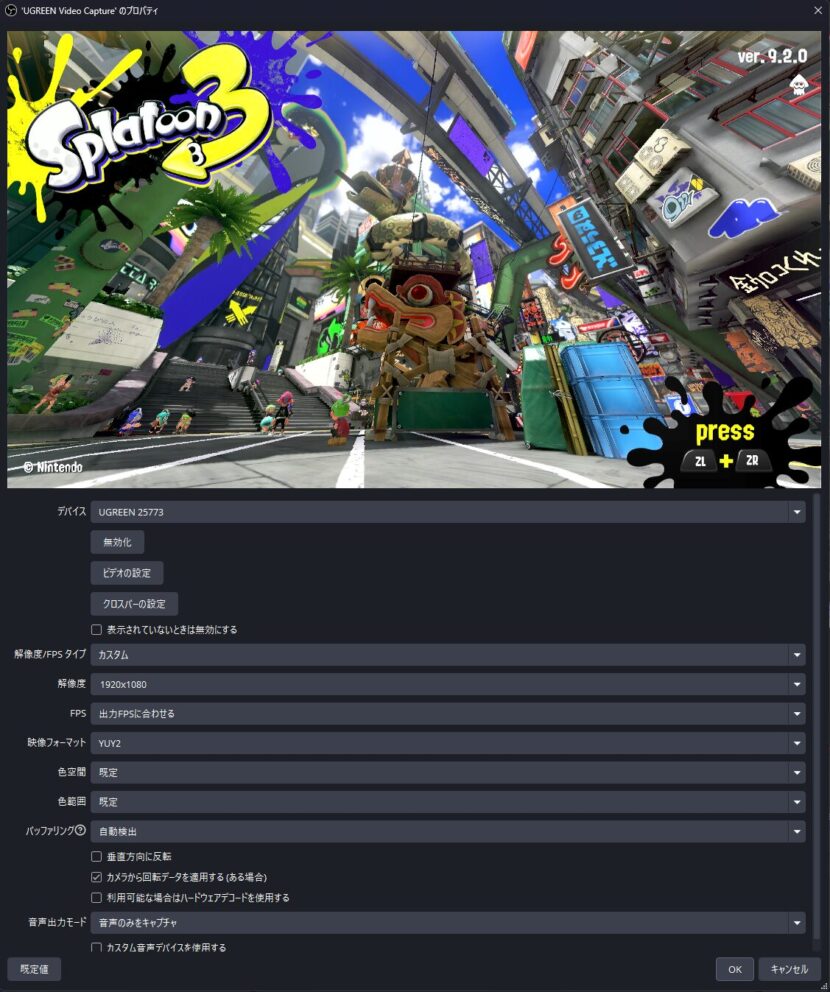
Switchの録画であれば、1920×1080 / 60fpsに設定しておくと扱いやすいです。
OBS上にゲーム画面が表示されれば、映像の取り込みは完了です。
映像が表示されない場合は、HDMI INとHDMI OUTの接続が逆になっていないか、SwitchがTVモードになっているか、USBケーブルがPCに正しく接続されているかを確認します。
OBS Studioで音声を取り込む設定
次に、ゲーム音をOBS Studioに取り込みます。
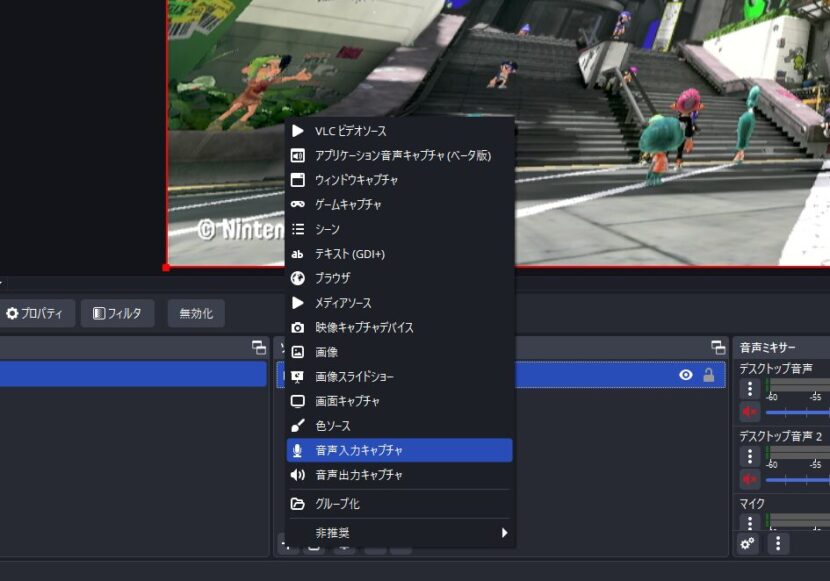
ソースから「音声入力キャプチャ」を追加します。
デバイスには「デジタルオーディオインターフェイス(UGREEN 25773)」を選択します。
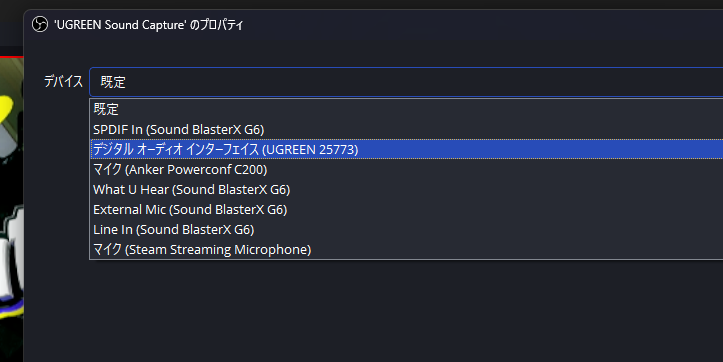
これで、HDMI経由で送られてきたゲーム音をOBSで録音できるようになります。
音声ミキサー内を右クリックし、「オーディオの詳細プロパティ」を開きます。
音声モニタリングは「モニターオフ」にしておきます。
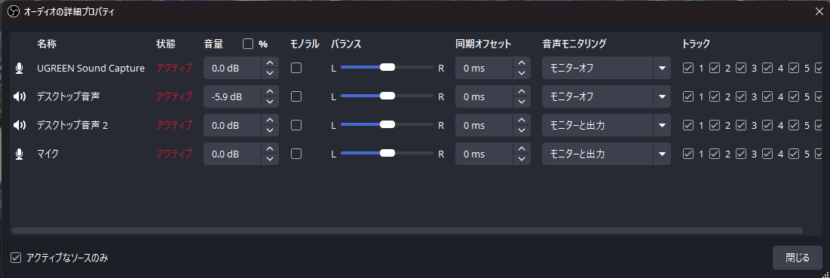
モニター出力を有効にすると、テレビやモニターから出ているゲーム音と、PC側から出るゲーム音が重なって聞こえることがあります。
ゲーム音を録画・配信に乗せるだけであれば、「モニターオフ」で問題ありません。
PCでゲーム音を聞きながらプレイしたい場合は、音声モニタリングを有効にする方法もありますが、わずかな遅延が気になる場合があります。
録画テスト
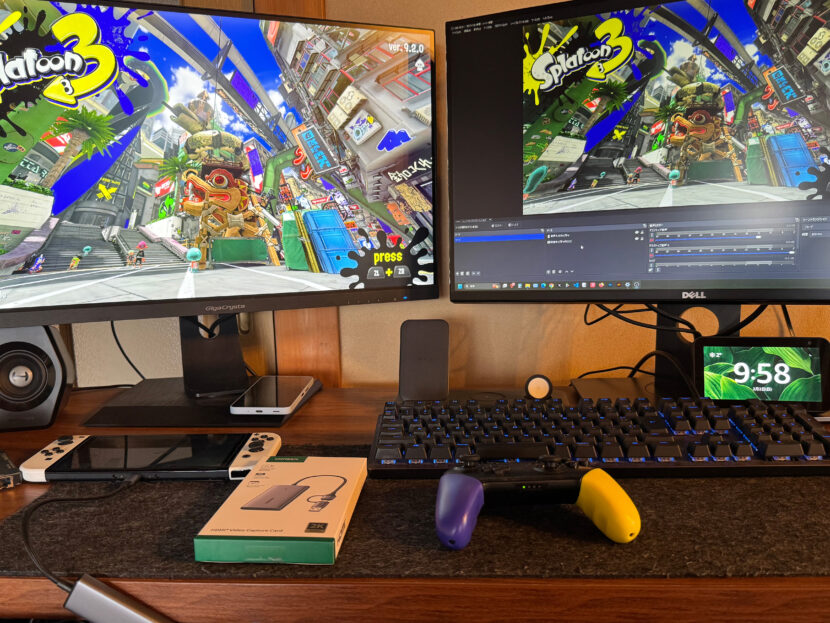
OBS Studioで録画してみると、映像は安定して取り込めました。
長時間録画しても、ドロップフレームは目立たず、本体が極端に熱くなることもありませんでした。
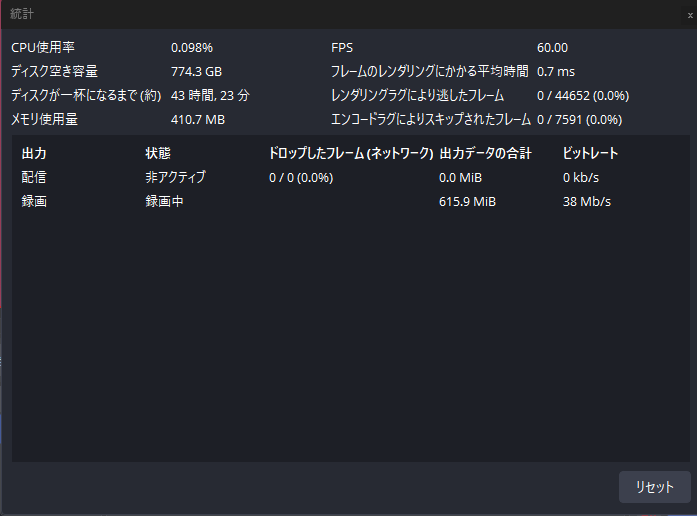
Switchの録画用途では、画質・フレームレートともに十分です。
ゲーム実況用の素材を録画したり、プレイ動画を保存したりする用途であれば、コストを抑えながら環境を作れます。
遅延はどのくらいあるか
キャプチャーボードを使ううえで気になるのが遅延です。
UGREEN 2K@30Hz HDMIキャプチャーボードは低遅延をうたっていますが、OBSのプレビュー画面を見ながらプレイすると、わずかに遅れを感じます。
スローモーションで確認すると、HDMI OUTで出力したモニター画面と、PCに取り込んだOBS画面では、ほぼ1コマ分ほどの差がありました。
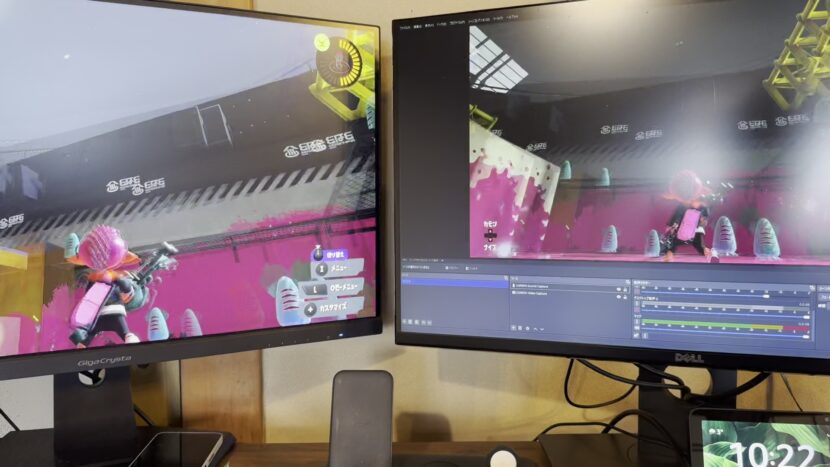
動画や配信の視聴者側で気になるほどの遅延ではありません。
ただし、スプラトゥーン3のような操作のタイミングが重要なゲームでは、OBSのプレビュー画面だけを見てプレイするのは少し厳しいです。
アクションゲームや対戦ゲームをプレイする場合は、HDMI OUTから出力したモニター画面を見ながら操作し、OBSは録画・配信用として使うのが現実的です。
RPGやシミュレーションゲームなど、タイミングがシビアではないゲームであれば、OBS画面でも大きな問題は感じにくいです。
音声まわりの注意点
このキャプチャーボードで気になったのは音声まわりです。
Switchのゲーム音は、HDMIケーブルを通して映像と一緒にキャプチャーボードへ送られます。
そのため、Switch本体にイヤホンや外部スピーカーを接続すると、HDMI側へ音声が送られなくなる場合があります。
この状態では、PC側のOBSにゲーム音が入らなくなります。
ゲーム音を録画・配信に乗せる場合は、基本的にHDMI経由で音声を送る必要があります。
ヘッドセットやイヤホンでゲーム音を聞きながら配信したい場合は、以下のような方法が必要になります。
・PC側で音声モニタリングを使う
・オーディオインターフェースを使う
・音声入出力端子を備えたキャプチャーボードを使う
・HDMI音声分離器を使う
手軽に録画するだけなら問題ありませんが、ボイスチャットやヘッドセット運用を含めて配信環境を作る場合は、音声の取り回しを事前に考えておいたほうがよいです。
PS5やPS4でも使えるか
UGREEN 2K@30Hz HDMIキャプチャーボードは、PS5やPS4でも使用できます。
ただし、録画・配信の解像度は1080p@60Hzまでと考えておくのが無難です。
PS5の4K映像をそのまま高画質で録画したい場合には向きません。
4K録画や4K@60Hzのパススルーを重視する場合は、上位モデルのキャプチャーボードを選んだほうがよいです。
一方で、YouTube用の1080p動画や、配信用のフルHD映像を作る用途なら、この製品でも十分使えます。
PS5の録画用途で選ぶ場合は、「4Kで残したいのか」「1080pで十分なのか」を基準にすると選びやすいです。
 ポチップ
ポチップ
映像が映らないときの確認ポイント
キャプチャーボードを接続しても映像が映らない場合は、以下を確認します。
HDMI INとHDMI OUTが逆になっていないか
ゲーム機からのHDMIケーブルは、キャプチャーボードのHDMI INへ接続します。
テレビやモニターへ出すHDMIケーブルは、HDMI OUTへ接続します。
INとOUTを逆にすると映像は表示されません。
SwitchがTVモードになっているか
Switchの場合、ドックまたは対応USB-Cハブに正しく接続されていないとTVモードになりません。
USB-Cハブを使う場合は、ハブに電源が供給されているかも確認します。
OBSで正しいデバイスを選んでいるか
OBS Studioの映像キャプチャデバイスで「UGREEN 25773」を選択します。
ほかのWebカメラなどが選ばれていると、ゲーム画面は表示されません。
解像度を1920×1080に設定する
自動設定でうまく映らない場合は、解像度をカスタムにして1920×1080を指定します。
Switchの録画ではこの設定が扱いやすいです。
USBポートを変更する
USBポートとの相性で認識が不安定になる場合があります。
映像が途切れる、認識しない、音声だけ入らないといった場合は、PC側の別のUSBポートに接続して確認します。
UGREEN 2K@30Hz HDMIキャプチャーボードが向いている用途
このキャプチャーボードが向いているのは、以下のような用途です。
・Switchのゲーム画面を録画したい
・OBS Studioでゲーム実況の素材を作りたい
・1080p@60Hzで配信できれば十分
・高価なキャプチャーボードまでは必要ない
・PCに手軽にHDMI映像を取り込みたい
・ゲーム画面を録画しながらモニターでプレイしたい
反対に、以下のような用途にはあまり向きません。
・PS5の4K映像を高画質で録画したい
・4K@60Hzのパススルーを使いたい
・ヘッドセット運用を含めた本格的な配信環境を作りたい
・OBS画面だけを見ながら対戦ゲームをプレイしたい
Switchの録画や配信を始めるための入門用としては使いやすい製品です。
まとめ
UGREEN 2K@30Hz HDMIキャプチャーボードは、Nintendo Switchの録画・配信に使いやすいコスパ重視のキャプチャーボードです。
PC上では「UGREEN 25773」として認識され、OBS Studioから映像キャプチャデバイスとして追加できます。
Switchの画面を1080p@60Hzで録画でき、HDMI OUTを使えばモニターに映像を出しながらPCで録画・配信できます。
遅延はわずかにありますが、録画・配信用途では大きな問題はありません。対戦ゲームをプレイする場合は、OBS画面ではなくHDMI OUTで出力したモニター画面を見るほうが安定します。
注意点は音声まわりです。Switchにイヤホンや外部スピーカーを直接接続すると、OBS側にゲーム音が入らない場合があります。録画・配信にゲーム音を入れる場合は、HDMI経由で音声を送る設定にしておく必要があります。
4K録画を目的にする場合は上位モデルのほうが向いていますが、Switchの録画や1080p配信を手軽に始める用途であれば、UGREEN 2K@30Hz HDMIキャプチャーボードは十分実用的な製品です。