iPhoneが「角度を変えないと充電できない」「少し動かすと充電が止まる」──そんな症状が出ていませんか?
これは充電ポート(Lightning端子/USB-C端子)の汚れによる接触不良が原因のことが非常に多いです。
今回は、実際にで発生した接触不良を、自宅で安全にできる充電ポート掃除で改善した手順を写真付きで解説します。
特別な工具は不要で、誰でも簡単にできます。
こんな症状があれば「充電ポート掃除」が有効
- 充電ケーブルを挿しても途中で止まる
- 角度を変えないと充電できない
- ケーブルを新品に替えても改善しない
- 「充電中」表示がすぐ消える
ケーブル断線を疑いがちですが、実際はポート内部に溜まったホコリや皮脂汚れが原因であるケースが非常に多いです。
iPhone 12 Proで実際に起きた接触不良
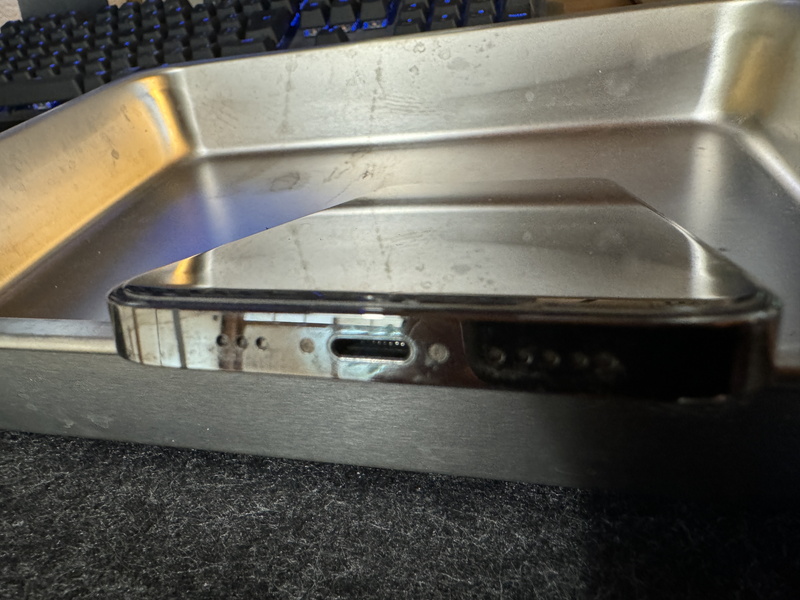
妻の使用していた「iPhone 12 Pro」が、充電ケーブルを挿しても途中で止まってしまうと言われ、確認したところ、ケーブルを挿した瞬間は充電されるものの、少し動かしただけで充電が止まってしまいました。
試しにLightningケーブルを交換してみましたが症状は変わらず、充電端子が汚れて接触不良を起こしていると判断しました。
肉眼では汚れやホコリは確認できませんでしたが、充電口付近やスピーカー付近に汚れが付いているのが分かりました。内部も汚れていそうです。
iPhone充電ポートの正しい掃除方法【安全】
※作業前に必ずiPhoneの電源をオフにしてください。
手順① エアダスターでホコリを飛ばす
まずはエアダスターで、充電ポート内部のホコリを吹き飛ばします。
※強く吹きかけないように注意しましょう。
手順② エレクトロニッククリーナーで洗浄
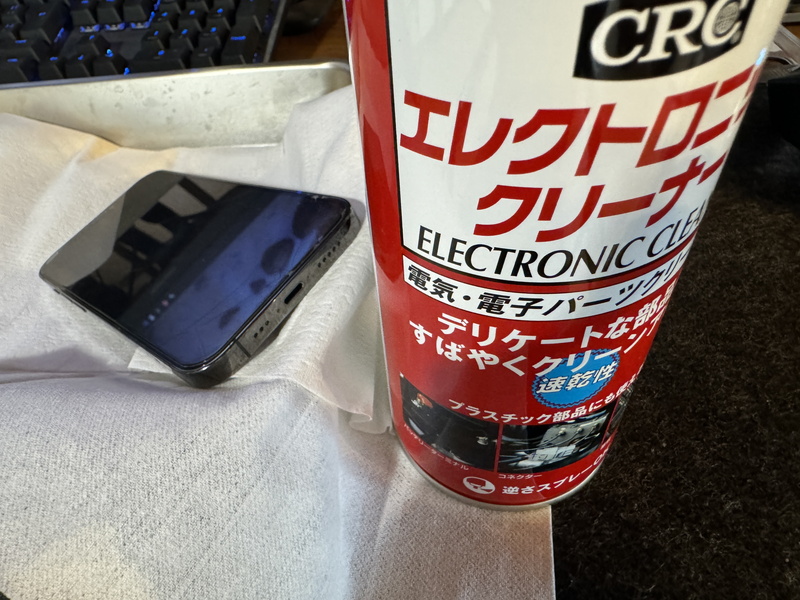
次に使用するのがKURE エレクトロニッククリーナーです。
速乾性が高く、電気・電子部品に使えるためiPhoneの充電ポート掃除に最適です。
※KURE 5-56は使用不可。油分が残り、逆にホコリを呼びます。

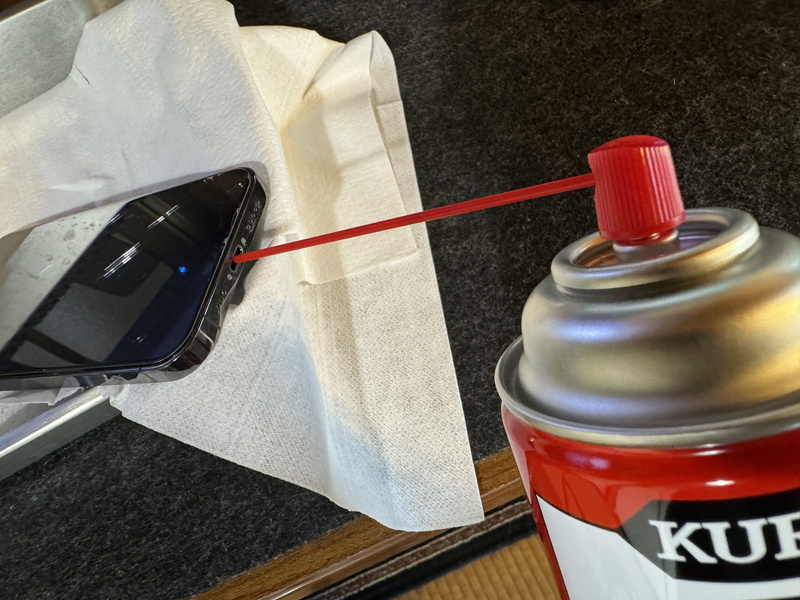
エレクトロニッククリーナーを充電口に吹きかけます。
中から液体が噴き出してくるので不織布(ウエス・キッチンペーパー等)で拭き取ります。
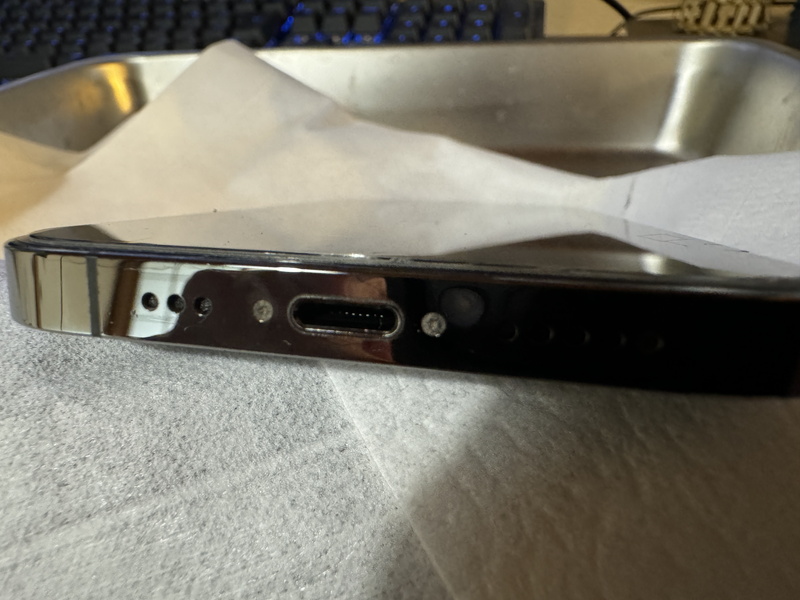
ついてでにスピーカー周りやホコリの溜まりやすいカメラ周り・サイドボタン周りもきれいにしておきました。
速乾性が高いのですぐ乾きますが、念のため再度エアダスターを吹きかけて乾かしました。
コンタクトスプレーで接点を復活させる
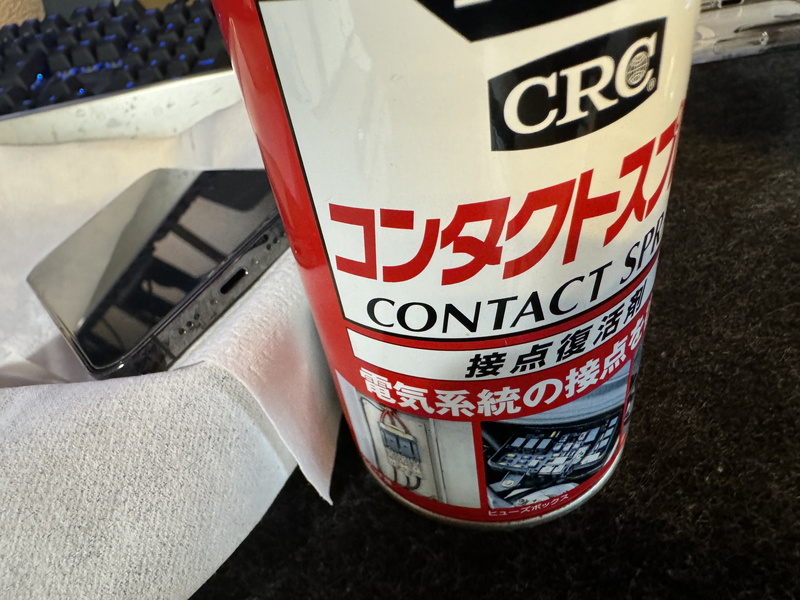
最後に、電気接点専用のKURE コンタクトスプレーを軽くワンプッシュ。
吹きすぎる必要はありません。少量で十分効果があります。

iPhone充電ポート掃除後の確認
清掃後にケーブルを挿して確認すると、安定して充電され、少し動かしても途切れなくなりました。
iPhoneは毎日使う割に、充電ポートの掃除は見落とされがちです。
「充電できない」「接触が悪い」と感じたら、修理に出す前に一度掃除を試す価値は十分あります。
iPhone充電ポート掃除でやってはいけないこと
- 爪楊枝・金属ピンでこする
- 水やアルコールを直接流し込む
- 5-56などの潤滑剤を使う
これらは端子破損や故障の原因になるため絶対に避けてください。
エレクトロニッククリーナーの使い道
わざわざこのためにエレクトロニッククリーナーを買うのももったいないという方のために、おすすめの使い道を紹介します。
一つ目はコントローラーの清掃。
Switch等のコントローラーのスティック部分の清掃におすすめです。

二つ目はCPUグリスの拭き取り。
CPUやCPUクーラーの交換時にCPUに塗られたグリスをふき取る際に便利です。