MacBook Air (Retina, 13-inch, 2020) のバッテリーがOSのアップデートにより異常に消費が増えたので、SequiaからVenturaにダウングレードしてみました。
現在、MacBook Air (Retina, 13-inch, 2020) を使い続けています。
M1の1つ前、今は無きIntel Mac最後のシリーズです。
多少遅さは感じるものの、ブラウザ等の動作に支障はなく、用途も主に外出時の打ち合わせやメール送信、WEBのコーディングくらいです。
デザインや動画編集等クリエイティブな作業はあまりせず、どうしても外出先で作業が必要な場合はメインPCにリモートデスクトップで接続して作業しており、まだ買い替えるほどでもありません。
Sequoiaからバッテリー消費が激増
これまで何も考えずOSをアップグレードし続けてきました。
現在最新版であるTahoeからついに対象外となってしまったのでSequoiaが最新です。
Sequoiaになったくらいから、明らかにバッテリーの消費が増えたと感じるようになりました。
たいした作業もせず1~2時間打ち合わせしただけなのに終わるころににはバッテリーが半分くらいになっていたり、スリープしているのに1日でバッテリーが無くなることもあり、さすがに不便に感じていました。
当初はバッテリーの経年劣化によるものと思い込んでいましたが、調べてみるとOSのアップグレードで消費が増えたという声を多く目にしたので、バッテリーが原因ではないようです。
そして多くの方がVenturaにダウングレードしたという声も多く見かけたので試してみることにしました。
バッテリーの状態を確認
もしかしたら本当にバッテリーが劣化しているかもしれないので、専用ツールを使って調べてみました。
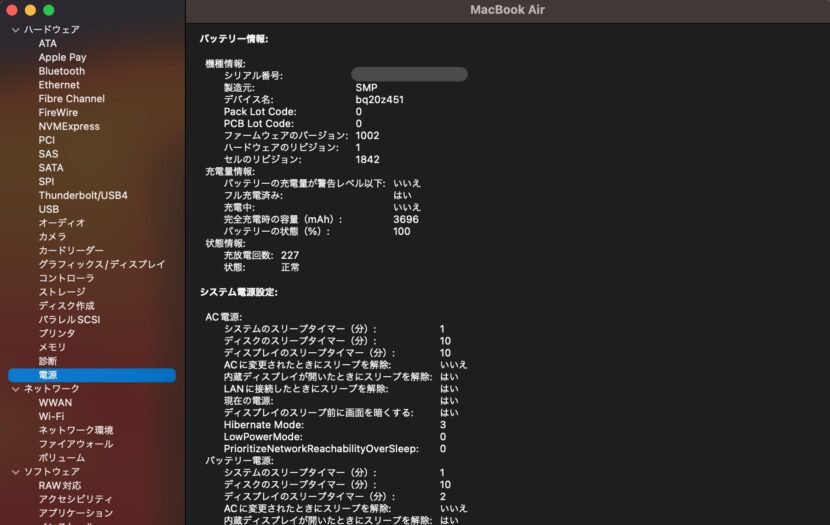
システム情報で確認すると、完全充電時の容量が3696mAh、充放電回数は227でした。
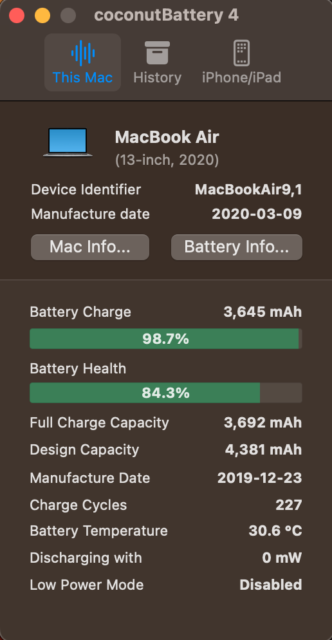
「coconutBattery 4」でより詳細な情報を見てみました。
現在の最大容量は3692mAhでシステム情報とほぼ同じ数字です。
新品状態での容量は4,381mAhなので比較すると現在は約84%ほどになっています。
多少減ってはいるものの思ったほどという感じです。
そもそも最初からサブマシンとして使っていたので使用頻度が少ないというのが原因でもあります。
Venturaへのダウングレード
Venturaへダウングレードするには、OSをダウンロードしてUBSメモリを使って起動ディスクを作る必要があります。
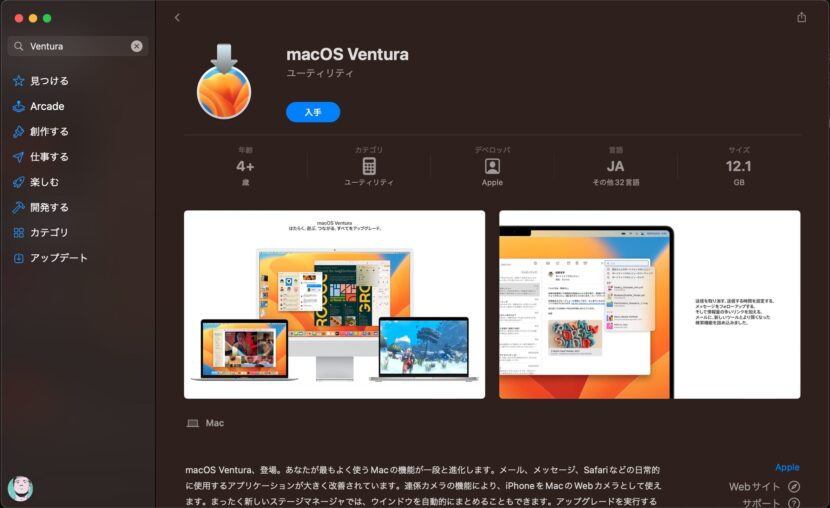
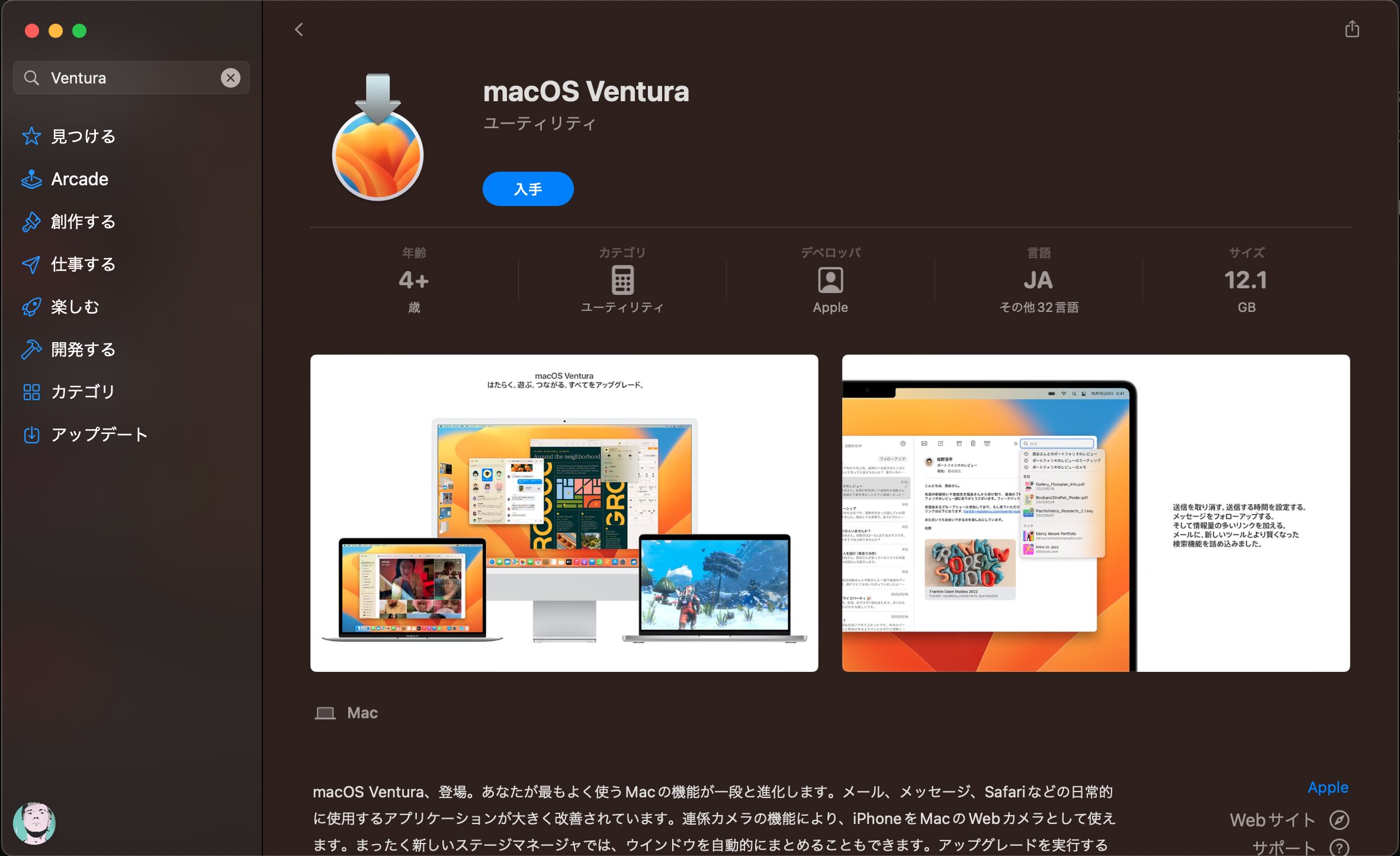
App StoreにてmacOS Venturaを検索してダウンロードします。
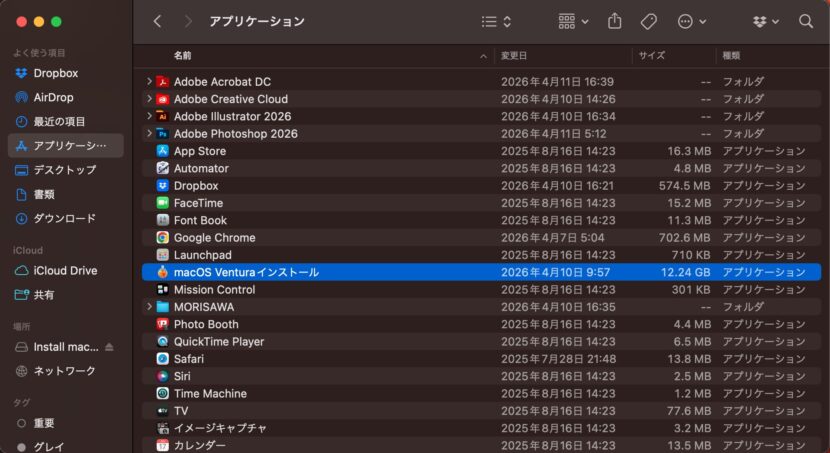
ダウンロードするとアプリケーションフォルダに「macOS Venturaインストール」が保存されます。
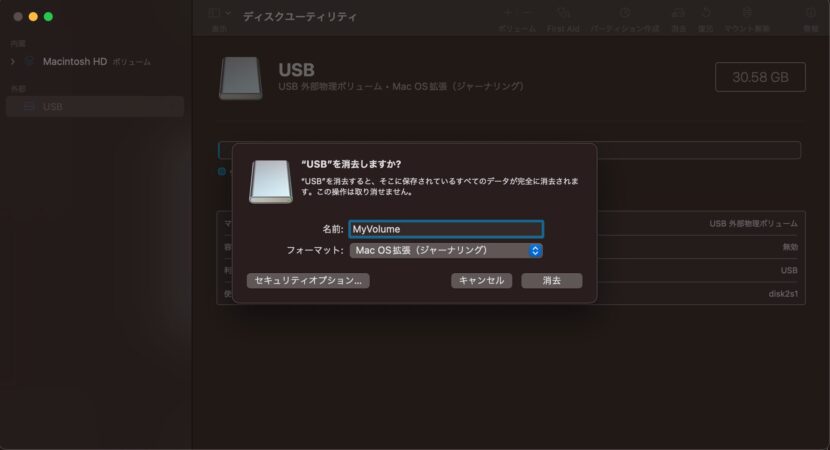
続いてインストールディスクを作成するためのUSBメモリを用意します。

 ポチップ
ポチップ
16GBでも足りるようですが値段はほとんど変わらないので32GBがおすすめです。
ディスクユーティリティにて初期化し、名前を「MyVolume」に変更します。
後述のディスク作成時に使用する名前になります。
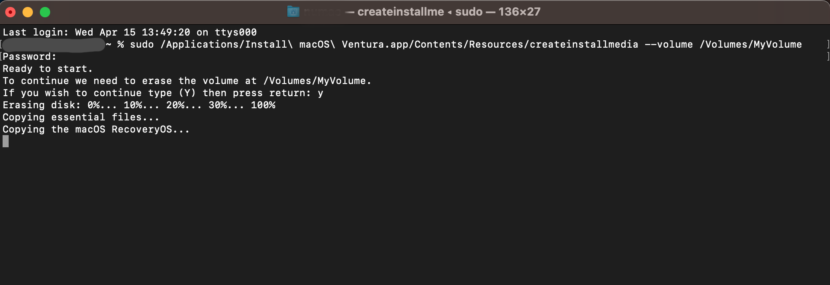
ターミナルを起動して、下記のコマンドを入力します。
sudo /Applications/Install\ macOS\ Ventura.app/Contents/Resources/createinstallmedia --volume /Volumes/MyVolume管理者パスワードを入れると確認メッセージが出るので「y」を入力してEnterでディスク作成が始まります。
ディスク作成が完了したら、Macを再起動して「option」キーを押しながら起動します。
その後インストールを開始しますが、起動セキュリティにより外部メディアからのインストールができない場合があるので、その場合はメニューの「ユーティリティ」から「起動セキュリティユーティリティ」を開きます。
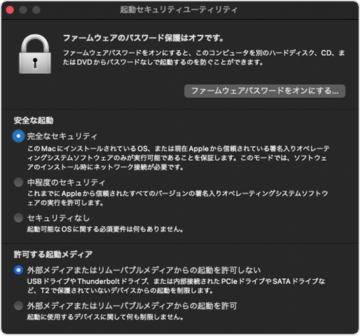
どれが最善かわからなかったので「中程度のセキュリティ」、「外部メディアまたはリムーバブルメディアからの起動を許可」に変更してみたところ、インストールできました。
Venturaでの動作
Venturaにダウングレードしてしばらく使ってみまたが、明らかにバッテリーの減りは遅くなりました。
体感では2倍かそれ以上です。
動作もSequoiaのときよりかなり軽くなりました。
以前はブラウザで少し操作したりしただけでファンの回転が上がって大きな音を出していましたが、今はよほど負荷が無い限り常に安定しています。
新しいOSがどれだけ重いかというのがよく分かりました。
メモリが8GBなのでそれも原因の一つかもしれません。
最新のM4やM5に最適化されているので当然ではあります。
ダウングレードによるデメリット
ダウングレードにより、一部アプリケーションの最新版が使えなくなる場合があります。
AdobeだとPremiereの最新版は非対応でした。PhotoshopやIllustratorは対応しているようです。
このPCで直接Adobeのソフトを使うことは少ないので特に問題はありません。
まだまだサブマシンとして使えそうです。