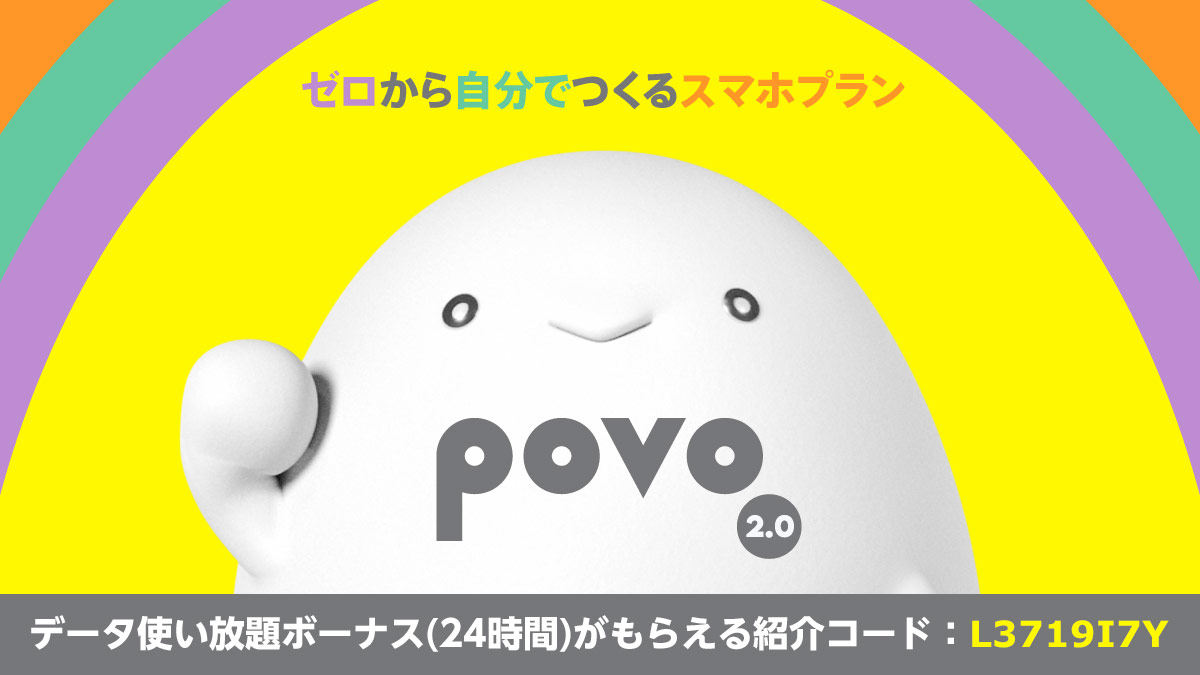
メインのドコモ回線が不安定だったりしたときの予備回線として、基本料無料で使える「povo2.0」を契約しました。eSIM対応のiPhoneに設定してサブ回線として使っています。
eSIMとは?
通常スマホにはSIMカードを挿入するスロットがあり、ここに自分の契約したキャリアから発行されたSIMカードを挿入することで電話や通信ができます。
eSIMとは、このSIMカードの機能をスマホの中に埋め込み、そのデータを書き換えることで自由にSIMを追加したり変更したりすることができます。
SIMカードが無いので即日に契約して使えたり、複数のSIMを使い分けられるというメリットがあります。
povo2.0の料金プラン

povo2.0は基本料0円でeSIMにも対応、縛りもなしということでサブ回線にはぴったりです。
ちなみに読み方はポヴォです。
ただし0円のままだと送受信最大128kbpsでしか通信できません。
128kbpsは16KB/秒の速度しかないため、LINEで文字だけのメッセージを送る、文字だけのメールを送る、くらいのことしかまともにできません。
そこでpovo2.0ではトッピングという形でデータやコンテンツを購入します。
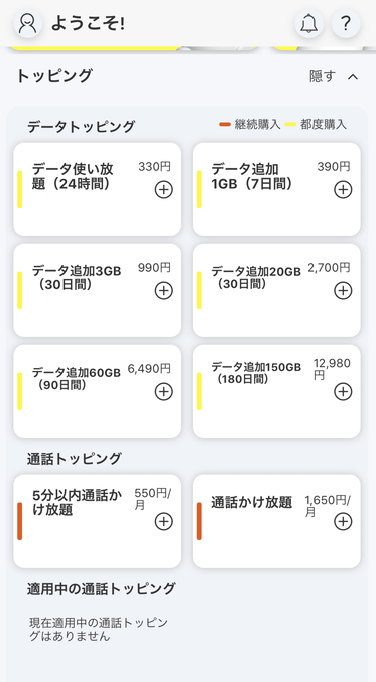
データトッピングでは、24時間使い放題、1GB7日間、3GB30日間等、いろんなバリエーションがあるので必要なときだけ購入して使えるのがとても便利です。特に24時間使い放題は緊急時のサブ回線にぴったりのトッピングです。期間限定のトッピングもいろいろ出ていたりします。
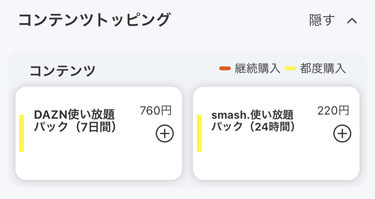
さらにコンテンツトッピングというものもあり、DAZNが760円で7日間使い放題というのがかなり使えそう。
昔は普通にDAZNを契約していましたが、それほど頻繁に観ないし、値上がりしたこともあり、解約していました。
ピンポイントで観たい試合があるときとかに購入できます。
povo2.0の契約手順と設定
契約はpovo2.0のアプリから行います。


契約者の情報と、免許証やマイナンバーカード等の画像を撮影してアップロードします。
支払いはクレジットカードのみです。またGMAIL等キャリアメール以外のメールアドレスも必要です。
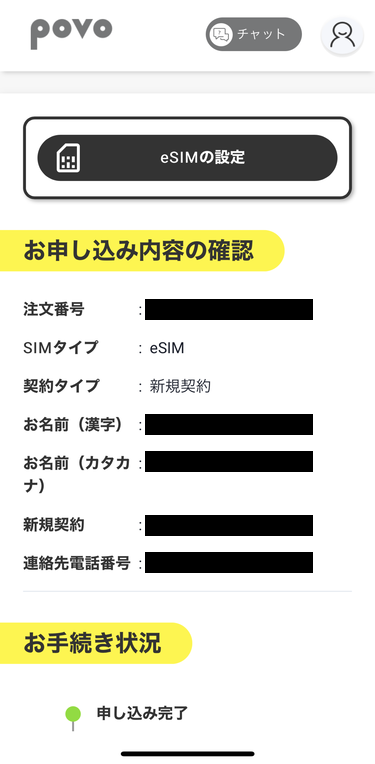
MNPもできますが、サブ回線なので新規契約です。
申込みが完了すると本人確認待ちとなります。
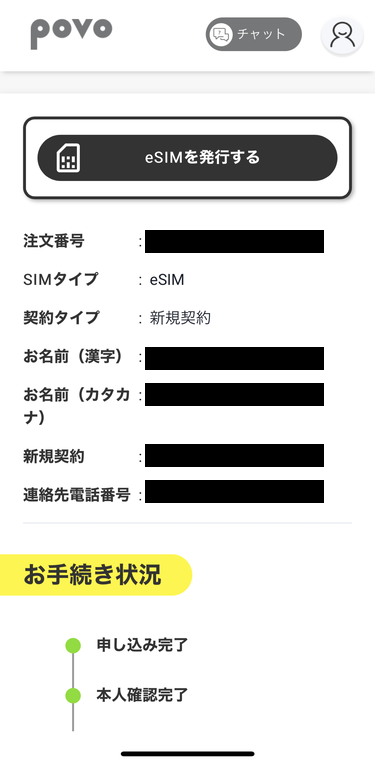
5時間くらいで確認完了の通知がきました。
ここからeSIMを発行してiPhoneに設定をします。
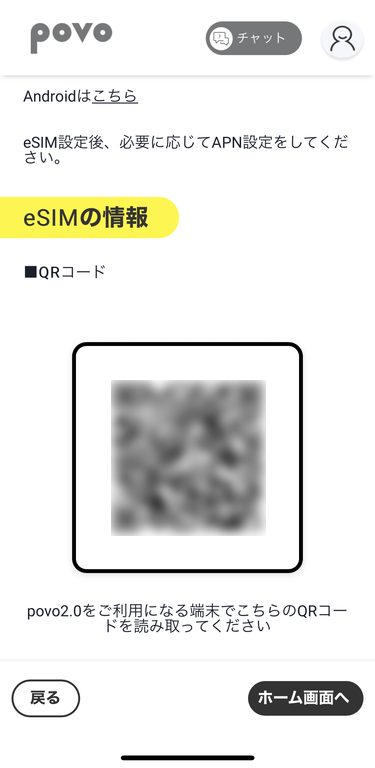
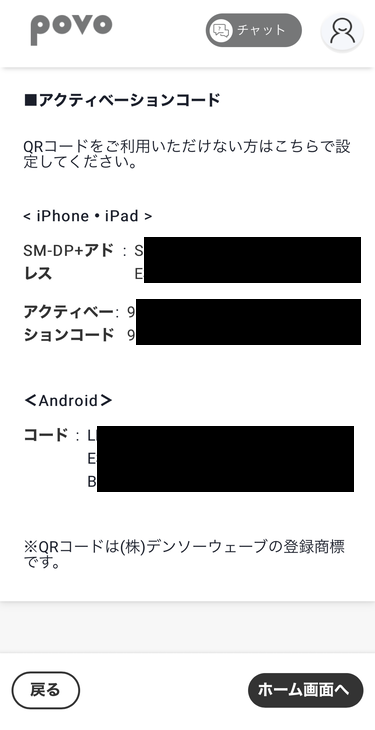
設定用のQRコードが表示されますが、今使っている端末に設定したいので読み取れません。
その場合はアクティベーションコードをコピーして設定します。
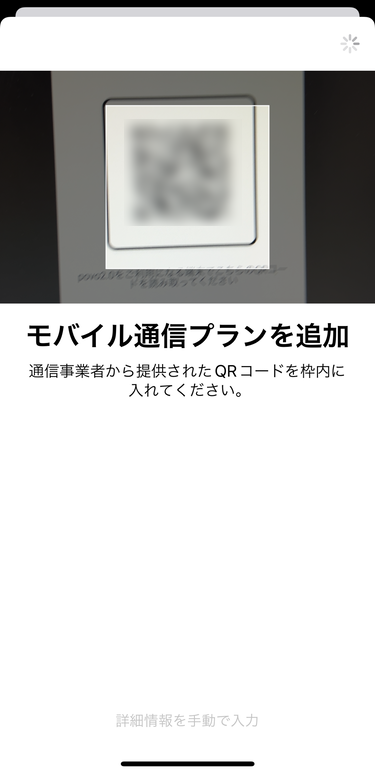
iPhoneのモバイル通信の設定からプランを追加します。
パソコンで https://shop.povo.jp/web/login にログインしてQRコードから設定しました。
アクティベーションコードで設定する場合は下の方にある「詳細情報を手動で入力」から設定します。
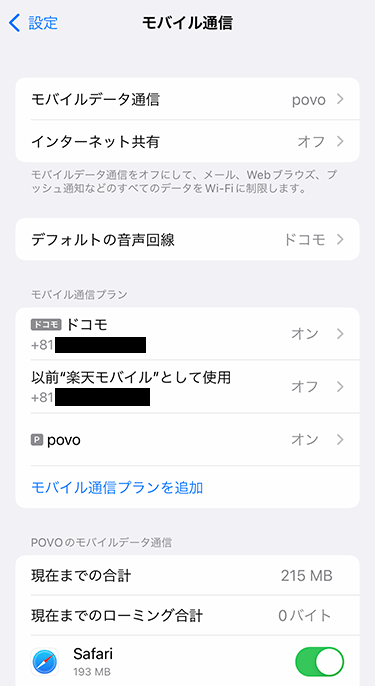
設定が完了するとモバイル通信プランのところに追加されます。eSIMは複数追加することができますが同時に有効なのは一つだけなので他はオフになります。メインはドコモですが、必要な時だけモバイルデータ通信をpovoに切り替えて使います。
ドコモや楽天モバイルのように電話番号が表示されていませんがこれは仕様のようです。電話番号を確認するにはpovo2.0のアプリから確認できます。
トッピングを追加
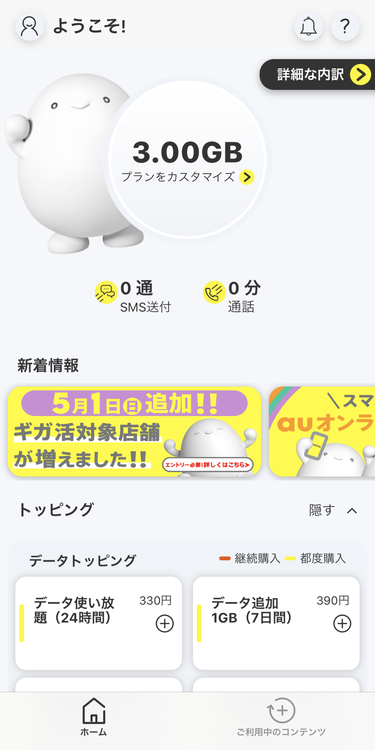
通信環境を確認するためにトッピングでデータプランを追加してみました。
3GB(30日)で990円のプランです。購入するとアプリ上に残りのギガ数が表示されます。
通信速度を計測
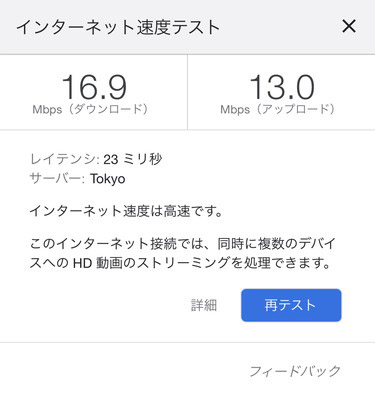
速度はどれくらいか自宅で試してみました。
特別速くはありませんが普通に使える速さです。場所や時間帯によっては70Mbpsくらい出ることもありました。
povo2.0はau回線なのでエリアについても問題はありません。また一部エリアでは5Gにも対応しているようです。
おともだち紹介コードでデータボーナス100GB(3日間)をプレゼント!
L3719I7Y
(エル さん なな いち きゅう アイ なな ワイ)
上記コードをコピーして契約時の紹介コード入力欄に貼り付けてください。
紹介者に個人情報が知られることはありません。
条件など詳細はこちら https://povo.jp/spec/povo_friends/